核心思路:直播卡顿的本质是“数据供不上”
想象一下,直播视频是一条数据流,你的机顶盒是接收器,网络是水管,卡顿就是“水管”太小、“接收器”处理太慢,或者“水源”(直播源)本身就不稳定。

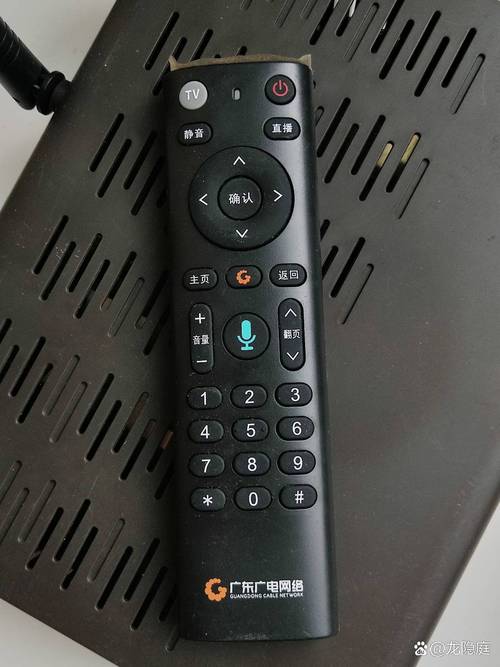
(图片来源网络,侵删)
第一部分:网络环境优化(最关键!)
网络是导致卡顿的首要元凶,请优先排查这部分。
网络速度测试
- 工具:用手机或电脑连接同一个Wi-Fi,打开测速网站(如 Speedtest.net 或 Fast.com)。
- 标准:
- 建议带宽:单个4K直播至少需要25Mbps,单个1080P直播至少需要8-10Mbps。
- 实际要求:为了流畅观看,你的实际下载速度建议至少是所需带宽的2倍以上,比如看1080P直播,建议有20Mbps以上的稳定速度。
- 如果速度不达标:
- 联系你的宽带运营商,升级套餐。
- 检查是否有人在占用大量带宽(如下载大文件、玩在线游戏、看4K视频等)。
Wi-Fi信号优化(机顶盒通常用Wi-Fi)
- 距离问题:确保机顶盒离路由器不要太远,最好在同一房间,中间没有厚墙或金属障碍物。
- 信道干扰:
- 用手机App(如 "WiFi Analyzer")查看周围Wi-Fi信号,如果你的Wi-Fi信道和邻居的挤在一起,就容易干扰。
- 登录路由器管理后台(通常是
168.1.1或168.0.1),在无线设置里,将信道从“自动”改为一个干扰较少的信道(如1、6、11)。
- 频段选择:
- 4GHz频段:穿墙能力强,但速度慢,易受干扰。
- 5GHz频段:速度快,干扰少,但穿墙能力弱。
- 建议:如果机顶盒离路由器近,优先连接5GHz Wi-Fi,如果隔墙多,且信号满格,再用2.4GHz。
- 路由器性能:
- 如果你家设备多(手机、电脑、智能家居等),旧款或低端路由器可能带不动,考虑更换一个性能更强的Wi-Fi 6路由器。
- 最佳解决方案:网线直连
- 这是最稳定、最有效的方法! 如果条件允许,务必使用网线将机顶盒直接连接到路由器的LAN口,这能彻底消除Wi-Fi信号不稳定带来的所有问题。
DNS设置
- 有时候直播卡顿是域名解析慢导致的,可以尝试使用公共DNS。
- 方法:登录路由器管理后台,在网络设置中修改DNS服务器。
- 推荐DNS:
5.5.5和6.6.6(阿里DNS) 或114.114.114和114.115.115(114DNS)。
- 推荐DNS:
第二部分:机顶盒设备本身
如果网络没问题,那可能是机顶盒“跑不动”了。
性能评估
- 处理器和内存:老旧的、低端的机顶盒(如某些基于Amlogic S905芯片的盒子)在解码高码率直播流时会非常吃力。
- 判断方法:
- 在盒子上安装一个跑分软件(如安兔兔)进行测试。
- 在直播时,进入任务管理器(很多盒子的设置里都有),查看CPU和内存的占用率,如果CPU占用率持续高于80%,基本就是性能瓶颈。
- 解决方案:
- 清理后台:关闭所有不用的后台应用,释放内存。
- 换盒子:如果盒子老旧且性能不足,最直接的办法就是换一台性能更强的新一代机顶盒(如搭载Amlogic S905X4, S912, S922X等芯片的型号)。
散热问题
- 机顶盒长时间运行会发热,过热会导致CPU降频,从而出现卡顿、死机。
- 检查方法:触摸机顶盒外壳,如果感觉非常烫手,说明散热不佳。
- 解决方案:
- 将机顶盒放置在通风良好的地方,不要堆放在其他电器或杂物上。
- 可以给机顶盒加装一个散热风扇或散热底座。
第三部分:直播源与软件设置
这是最容易被忽略,但也是能显著提升体验的一环。
直播源质量(核心中的核心)
- 什么是直播源:就是你观看直播的“信号源”地址,不同的源,画质、码率、稳定性天差地别。
- 现象:同一个直播频道,用A软件看卡,用B软件看就流畅,就是因为它们的直播源不同。
- 解决方案:
- 切换直播源:很多直播软件(如泰捷、当贝等)都支持多源切换,在播放界面或设置里找到“切换线路”或“选择源”,尝试切换到其他线路。
- 寻找优质源:一些软件会聚合全网优质的直播源,或者你可以从一些技术论坛、爱好者社区获取更新、更稳定的直播源列表,手动导入。
- 使用M3U列表:很多高级玩家会使用M3U播放器,通过导入一个M3U格式的播放列表来观看直播,你可以定期寻找和更新高质量的M3U列表。
软件设置优化
- 硬件加速:
- 在播放器或直播软件的设置里,找到“硬件加速”选项,务必开启,这能让GPU分担视频解码工作,极大减轻CPU负担,提升流畅度。
- 常见的加速选项有:
硬件解码、DirectX Video Acceleration (DXVA)、VAAPI、MediaCodec等,如果一种不行,可以尝试关闭或切换另一种。
- 清晰度设置:
- 不要盲目追求最高画质,如果你的网络带宽或盒子性能不足,强行播放1080P甚至4K的源,必然会导致卡顿。
- 在播放设置里,手动将清晰度降低一档(比如从1080P降到720P),通常就能解决大部分卡顿问题。
- 更新软件和固件:
确保你的机顶盒系统、直播软件、播放器都是最新版本,新版本通常会修复已知的Bug,优化性能和兼容性。
 (图片来源网络,侵删)
第四部分:综合排查流程
如果你遇到问题,可以按照以下步骤一步步来:
- 首选方案:用网线把机顶盒连到路由器,如果流畅了,说明是Wi-Fi问题,按第一部分优化Wi-Fi。
- 如果还是卡:在直播时进入任务管理器,看CPU和内存占用,如果占用率很高,说明是盒子性能问题,按第二部分优化(清理后台或换盒子)。
- 如果CPU占用不高:在播放设置里降低清晰度(如从1080P降到720P),如果流畅了,说明是网络或直播源码率太高的问题。
- 降低清晰度后仍卡:尝试切换直播源或更换直播软件,如果换了一个源就流畅了,恭喜你,找到根源了!
- 所有软件都卡:用网线连接后,所有软件都卡,且CPU占用不高,那很可能是路由器本身性能不足或宽带带宽不够,考虑升级硬件或套餐。
流畅直播的黄金法则
- 网络为王:网线直连 > 5GHz Wi-Fi > 2.4GHz Wi-Fi,确保带宽充足。
- 性能是基础:选择一台性能足够、散热良好的主流机顶盒。
- 直播源是灵魂:学会切换和寻找高质量的直播源。
- 设置是关键:开启硬件加速,根据情况选择合适的清晰度。
希望这份详细的指南能帮助你彻底解决机顶盒直播卡顿的问题!
(图片来源网络,侵删)


