第一步:检查基础物理连接(最常见的原因)
这是最容易忽略但也是最常见的问题。
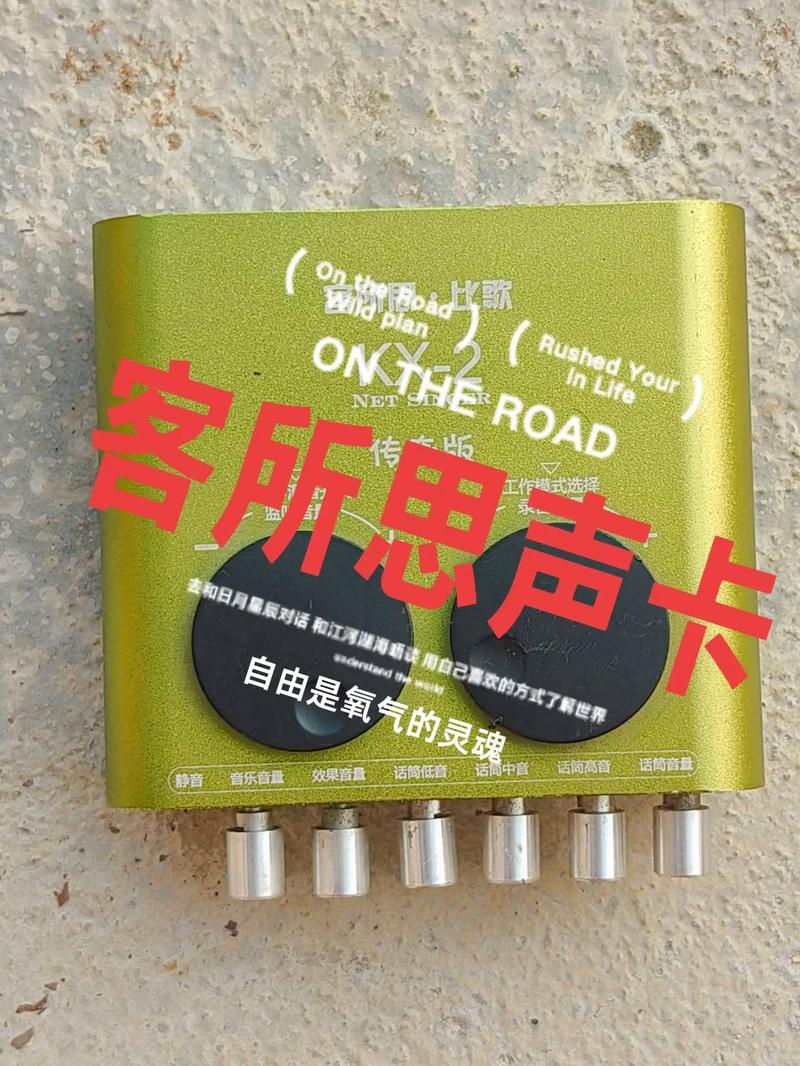
(图片来源网络,侵删)
-
声卡供电:
- USB供电: 确保你的客所思声卡已经通过USB线连接到电脑上,并且电脑已经识别到设备(可以在“设备管理器”里查看)。
- 独立供电: 如果你的声卡有独立电源适配器,请务必插上电源并打开开关,很多用户就是因为忘记开声卡电源导致无法使用。
-
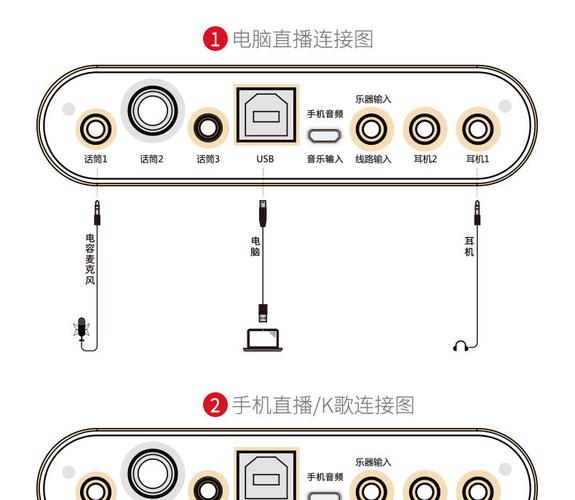
线路连接:
- 麦克风/乐器: 检查麦克风或乐器是否正确插入声卡对应的“输入”(Input)接口。
- 耳机/音箱: 检查耳机或音箱是否正确插入声卡对应的“输出”(Output/耳机孔)”接口。
- 防暴麦: 如果你用的是带开关的“防暴麦”,确保那个小开关是开启状态(通常标有 "0" 和 "1","1" 是开启)。
第二步:在抖音直播伴侣中进行设置
如果物理连接没问题,那几乎100%是软件设置问题,抖音直播伴侣是核心。
-
打开抖音直播伴侣: 确保你已经打开了抖音直播伴侣,并且正在准备直播或已经开播。
 (图片来源网络,侵删)
 -
进入“音频设置”:
- 在直播伴侣界面的右上角,找到并点击 “设置” 图标(通常是齿轮状 ⚙️)。
- 在弹出的设置窗口中,选择左侧菜单里的 “音频” 选项卡。
-
选择正确的输入设备(麦克风):
- 在 “麦克风” 或 “输入设备” 的下拉菜单中,找到你的客所思声卡。
- 它的名字通常叫做 “客所思”、“Xenyx”、“Behringer” 或者声卡的具体型号(如 U-Phoria, Q802 等)。
- 关键点: 千万不要选择 “麦克风阵列” 或 “Realtek Audio”,那是你电脑自带的麦克风,你要选择外接的声卡。
- 选择声卡后,可以点击旁边的 “测试” 按钮,对着你的麦克风说话,看看旁边的音量条是否有反应。
-
选择正确的输出设备(耳机/音箱):
- 在 “扬声器” 或 “输出设备” 的下拉菜单中,同样选择你的客所思声卡。
- 这样,你听到的伴奏和你自己的声音都会通过声卡输出,避免产生杂音或延迟。
-
调整音量:
- 选择好设备后,调整 “麦克风音量” 滑块,到你合适的音量(建议不要调到100%,以免爆音)。
- 调整 “伴奏音量” 和 “人声音量” 的平衡。
-
检查“混音”设置:
- 在同一个“音频”设置页面,确保 “麦克风混音” 是 开启 状态,这样你的麦克风声音才能和伴奏一起被推流出去。
第三步:检查Windows系统声音设置
Windows系统没有正确“路由”声音到你的声卡,也会导致问题。
-
打开“声音设置”:
- 在Windows桌面右下角右键点击喇叭图标,选择 “声音设置”。
- 或者进入 “控制面板” -> “硬件和声音” -> “声音”。
-
检查“录制”选项卡:
- 切换到 “录制” 选项卡。
- 你应该能看到你的客所思声卡(通常显示为“USB Audio Device”或类似名称)。
- 右键点击它,选择 “设置为默认通信设备” 和 “设置为默认设备”。
- 点击“确定”。
-
检查“播放”选项卡:
- 切换到 “播放” 选项卡。
- 同样,找到你的客所思声卡,右键点击,选择 “设置为默认设备”。
- 点击“确定”。
第四步:检查声卡驱动和ASIO驱动
这是进阶排查步骤,如果以上都无效,很可能是驱动问题。
-
安装/更新官方驱动:
- 访问客所思(Behringer)的官方网站,根据你的声卡型号,下载最新的 Windows 驱动程序。
- 安装后重启电脑。
-
安装ASIO4ALL驱动(非常重要!):
- 很多专业音频软件(包括直播伴侣)需要ASIO驱动来实现低延迟。
- 下载: 搜索并下载一个免费的第三方驱动 “ASIO4ALL”。
- 安装: 安装它。
- 设置:
- 重新打开抖音直播伴侣的“音频设置”。
- 在“麦克风”下拉菜单中,你应该会看到一个新选项 “ASIO4ALL”。
- 选择它。
- 点击旁边的 “设备设置...” 按钮。
- 在弹出的ASIO4ALL窗口中,勾选你的客所思声卡(
USB Audio Device (XXX))。 - 点击“保存”或“OK”,然后关闭ASIO4ALL窗口。
- 回到直播伴侣,再次点击“测试”,看看声音是否正常。
第五步:尝试其他软件测试
为了判断是抖音直播伴侣的问题还是声卡本身的问题,可以做一个简单的测试。
- 测试方法: 打开Windows自带的 “录音机” 应用(在Windows搜索里搜“录音机”)。
- 点击“开始录音”,然后对着麦克风说话。
- 停止录音后,播放刚刚录制的文件。
- 如果录音文件里有你的声音, 说明声卡和麦克风在系统层面是好的,问题出在抖音直播伴侣的设置上,请仔细回顾第二步。
- 如果录音文件里没有声音, 说明声卡或麦克风可能存在硬件问题,或者系统驱动设置有问题,请回顾第三、四步。
总结与最终建议
按照这个流程走一遍,99%的问题都能解决:
- 先查硬件: 电开了吗?线插对了吗?(Input/Output)。
- 再查软件: 打开抖音直播伴侣 -> 设置 -> 音频 -> 把输入和输出设备都选成客所思声卡。
- 系统设置: Windows的声音设置里,把声卡设为默认设备。
- 终极武器: 安装ASIO4ALL驱动,并在直播伴侣里选择它。
- 交叉验证: 用Windows录音机测试,判断问题根源。
如果所有步骤都试过了还是不行,可以尝试:
- 更换USB接口: 换到电脑机箱后面的USB口,有时前面的口供电不足。
- 重启电脑: 有时候简单的重启能解决很多奇怪的软件冲突问题。
希望这些步骤能帮你解决问题!祝你直播顺利!


