- 适配不同手机屏幕:现在有竖屏(手机)、横屏(电脑/电视)等不同屏幕比例,加白边可以确保你的视频在任何设备上播放时,画面都不会被拉伸或裁剪,保持原始比例。
- 提升视频质感:简约的白边设计能让视频主体更突出,看起来更干净、更有高级感。
在快手App里实现这个效果,主要有以下几种方法,从最简单到最专业,你可以根据自己的需求选择。
(图片来源网络,侵删)
使用快手内置的“画中画”功能(最推荐,最简单)
这是快手官方自带的功能,操作非常简单,适合所有用户。
操作步骤:
-
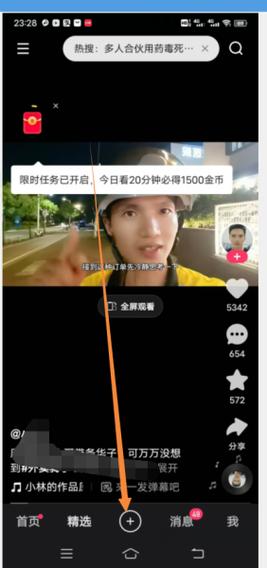
打开快手App,点击下方的 号,开始拍摄或上传你的视频素材。
-
进入视频编辑界面后,在下方找到并点击 “画中画” 功能图标(通常是一个小方块套着另一个小方块的图案)。
 (图片来源网络,侵删)
 -
进入画中画界面后,你会看到两个选项:
- 主画面:这是你视频的主体部分。
- 画中画:这是你添加的、叠加在主画面上的另一个小视频或图片。
-
调整主画面比例(关键步骤):
- 点击下方的 “主画面” 选项。
- 在弹出的比例选项中,选择 “竖屏” (9:16),这是手机拍摄的原始比例。
- 为什么选竖屏? 因为当你把一个9:16的竖屏视频放在16:9的横屏画布上时,上下自然就会出现黑边/白边。
-
添加和调整画中画内容(可选):
- 你可以点击 “画中画”,选择另一个视频或图片作为叠加内容。
- 你可以拖动这个小画面到屏幕的任意位置,也可以用两个手指缩放和旋转它。
-
完成并发布:
- 调整满意后,点击右上角的 或 “下一步”。
- 继续进行其他编辑(如添加音乐、字幕、特效等),最后点击 “发布” 即可。
效果预览:发布后,你的视频在电脑或横屏设备上播放时,就会完美地显示出上下两条白边。
使用剪映专业版(功能更强大,更灵活)
如果你想在发布前更精细地控制白边效果,或者想添加更复杂的边框,使用“剪映”这个专业剪辑工具是更好的选择,剪映和快手是同一家公司的产品,兼容性非常好。
操作步骤:
-
下载并打开“剪映”App。
-
导入素材:点击“开始创作”,选择你想要编辑的视频。
-
添加画布背景:
- 点击底部工具栏的 “画中画”。
- 点击左下角的 “新增画中画”,然后选择 “空白”。
- 视频会出现在一个空白的画布上,拖动视频,使其四周留出你想要的白边宽度。
-
改变背景颜色为白色:
- 选中下方的“空白”素材(它应该在视频素材的下一层)。
- 在下方工具栏中找到 “色度抠图”(一个带魔棒的图标)。
- 点击后,选择 “纯色”,然后在颜色选择器里选择 白色。
- 这样,整个背景就变成了白色,你的视频周围就有了白边。
-
(可选)添加精美边框:
- 如果你觉得纯白边太单调,可以在剪映里添加边框。
- 点击底部工具栏的 “画中画” -> “新增画中画” -> “画中画模板” 或 “边框”。
- 选择你喜欢的边框样式,它就会自动套在你的视频外面。
-
导出视频:
- 所有编辑完成后,点击右上角的 “导出”。
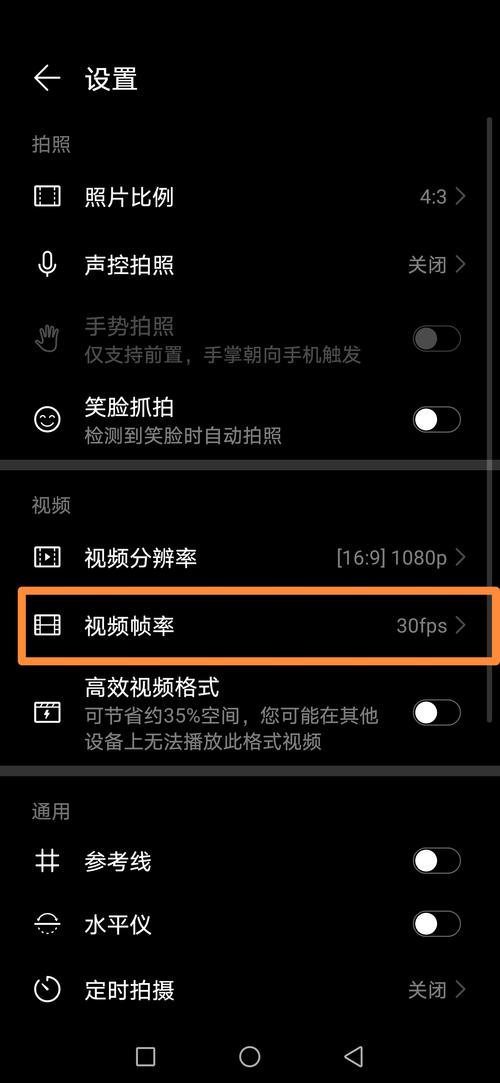
- 在导出设置中,确保分辨率和帧率设置正确(通常选择1080p,30帧即可)。
- 导出完成后,这个带有白边的视频文件就会保存到你的手机相册。
-
发布到快手:
- 回到快手App,点击 号,选择 “上传”,然后从相册中找到你刚刚用剪映导出的视频并发布。
在电脑端使用专业软件(终极控制)
如果你对视频质量有极高要求,或者习惯在电脑上操作,可以使用 剪映专业版(电脑版) 或 Premiere Pro (Pr)、Final Cut Pro (FCPX) 等专业软件。
基本思路(以剪映电脑版为例):
- 在软件中创建一个新项目,设置画布比例为 16:9 (这是横屏标准)。
- 将你的竖屏视频素材(9:16)拖入时间线。
- 在视频轨道下方,调整视频的尺寸和位置,使其在16:9的画布中居中,上下自然留出白边。
- 你也可以像手机版剪映一样,给整个画布添加一个白色的背景层。
- 精细调整后,导出视频,再上传到快手。
总结与建议
| 方法 | 优点 | 缺点 | 适合人群 |
|---|---|---|---|
| 快手内置画中画 | 操作最简单,无需额外App,一键搞定 | 功能有限,无法自定义白边宽度或样式 | 所有快手用户,特别是新手和追求效率的用户 |
| 剪映App | 功能强大,可自由调整白边、添加精美边框,效果更丰富 | 需要多一步导出和上传的操作 | 对视频有一定要求,喜欢个性化设计的创作者 |
| 电脑专业软件 | 控制最精细,可调整所有参数,画质最好 | 操作复杂,需要学习成本,对设备有要求 | 专业视频创作者,或追求极致画质和效果的用户 |
给你的建议:
- 如果你只是想让视频适配各种屏幕,不追求花哨效果:直接用 方法一(快手内置功能),最快最方便。
- 如果你想做出更有设计感、更独特的白边或边框效果:花几分钟学一下 方法二(剪映App),效果会好很多。
希望这个详细的教程能帮到你!快去试试吧!


