核心方法:使用手机自带的“屏幕镜像”功能
这是最简单、最直接的方法,无需安装任何第三方 App,适用于大多数场景。
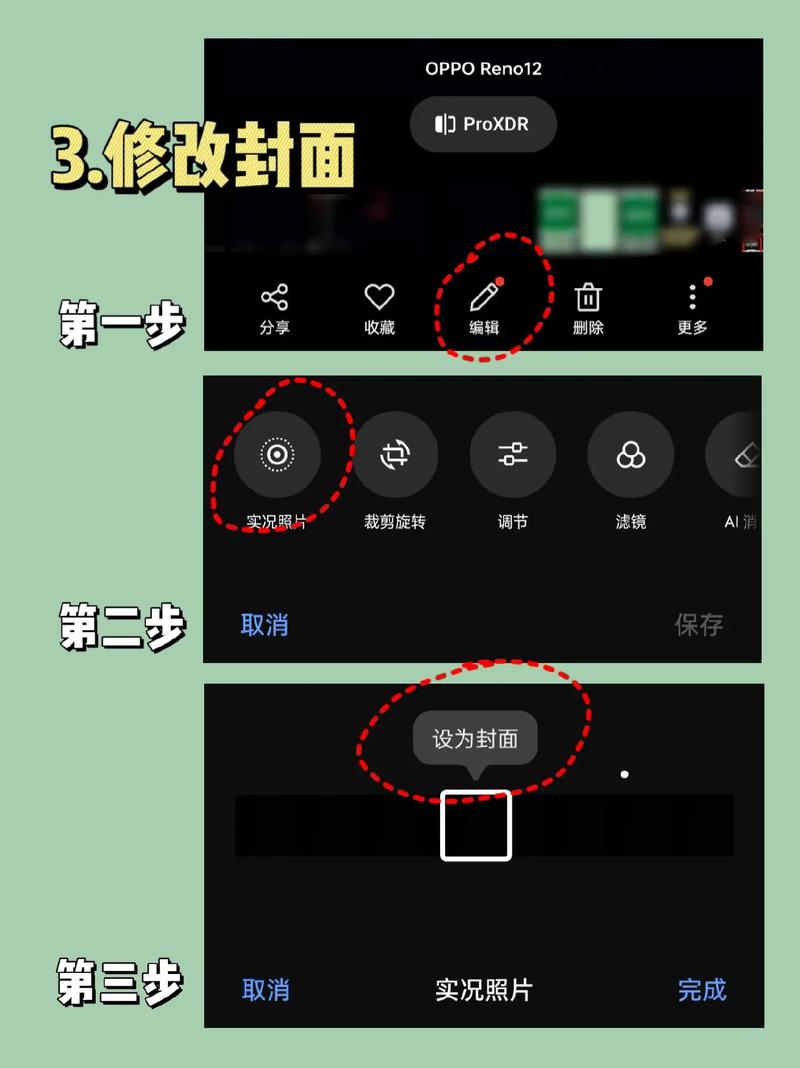
(图片来源网络,侵删)
安卓手机
不同品牌安卓手机的操作路径略有不同,但大同小异。
通用步骤:
- 连接Wi-Fi: 确保你的手机和直播设备(如电脑、另一台手机、电视或智能盒子)连接在同一个Wi-Fi网络下,这是实现屏幕镜像的前提。
- 打开控制中心/快捷设置:
- 从屏幕顶部向下滑动,打开快捷设置面板。
- 在快捷设置面板中,找到并长按“屏幕镜像”(或类似名称,如 “无线投屏”、“Smart View”、“多屏互动” 等)的图标。
- 选择设备:
- 系统会自动搜索同一网络下支持接收镜像的设备。
- 在列表中,选择你想要将屏幕投屏到的设备(例如你的电脑、智能电视或另一部手机)。
- 开始镜像:
连接成功后,你手机的屏幕就会实时显示在目标设备上。
如何用这个方法进行直播?
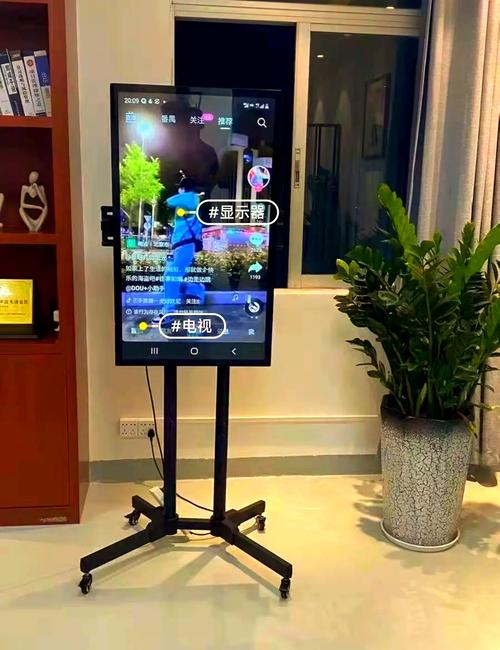
(图片来源网络,侵删)
屏幕镜像本身只是“投屏”,不是“直播”,你需要一个能接收这个屏幕镜像信号并将其推送到直播平台的中间设备,最常用的中间设备是电脑。
【安卓手机 -> 电脑 -> 直播平台】流程:
-
准备工作:
- 一台电脑(Windows或Mac)。
- 手机和电脑连接同一个Wi-Fi。
- 电脑上安装好直播推流软件(如 OBS Studio,免费且强大)。
- 电脑上安装一个虚拟摄像头驱动,ManyCam 或 OBS 自带的虚拟摄像头。
-
操作步骤:
 (图片来源网络,侵删)
- 第一步:在电脑上设置虚拟摄像头。
打开 ManyCam 或 OBS,选择一个来源(无来源”或一个图片),然后开启该软件,它会创建一个虚拟摄像头设备。
- 第二步:在电脑上投屏。
- 在电脑上(以Windows为例),按
Win + K快捷键打开“连接”面板。 - 在“无线显示器”下,点击“添加设备”,然后选择你的安卓手机。
- (如果没找到,也可以在手机上向下滑动控制中心,选择“屏幕镜像”,然后选择你的电脑名称)。
- 在电脑上(以Windows为例),按
- 第三步:在直播软件中捕获屏幕。
- 打开 OBS Studio。
- 在“来源”窗口点击“+”号,选择“视频采集设备”。
- 在设备下拉菜单中,选择你刚才创建的 ManyCam 或 OBS Virtual Camera。
- OBS 的预览窗口里就会显示你手机的实时屏幕。
- 第四步:开始直播。
- 在 OBS 中设置好你的直播平台(如抖音、B站、Twitch等)的推流信息(服务器地址和串流密钥)。
- 点击“开始推流”,你的手机屏幕就被成功直播出去了。
- 第一步:在电脑上设置虚拟摄像头。
苹果手机
iPhone 和 iPad 的操作非常统一,使用 AirPlay 功能。
通用步骤:
- 连接Wi-Fi: 同样,确保iPhone和接收设备(如Apple TV、支持AirPlay的智能电视或另一台Mac/PC)在同一个Wi-Fi网络下。
- 打开控制中心:
从屏幕右上角向下滑动(对于带面容ID的手机)或从左上角向下滑动(对于带主屏幕按钮的手机),打开控制中心。
- 开启屏幕镜像:
- 点击屏幕镜像图标(一个带三角箭头的矩形)。
- 在设备列表中,选择你要投屏到的设备。
- 开始镜像:
输入目标设备的屏幕密码(如果需要),连接成功后,屏幕就会开始镜像。
【iPhone -> 电脑 -> 直播平台】流程:
这个流程和安卓类似,但电脑端需要支持AirPlay接收。
-
准备工作:
- 一台电脑(推荐Mac,原生支持AirPlay接收;Windows电脑需要第三方软件)。
- 手机和电脑连接同一个Wi-Fi。
- 电脑上安装好直播推流软件(OBS Studio)。
-
操作步骤:
- 对于Mac用户:
- 在Mac的“系统设置” > “通用” > “AirPlay与Handoff”中,勾选“在菜单栏中显示AirPlay接收选项”和“允许AirPlay来自任何人”或“仅来自联系人”。
- 在Mac的菜单栏会出现一个AirPlay图标,点击它,选择你的iPhone。
- 然后在OBS中,像捕获摄像头一样,选择“新建” -> “屏幕采集”,选择你的整个Mac屏幕,其中就包含了iPhone的镜像画面。
- 对于Windows用户:
- 需要安装第三方软件,如 AirServer、Reflector 或 LonelyScreen,这些软件可以在Windows上创建一个AirPlay接收器。
- 安装并运行这类软件后,它会显示一个服务器地址。
- 在iPhone的控制中心打开屏幕镜像,选择这个软件创建的设备。
- 连接成功后,你的电脑屏幕上就会显示iPhone画面。
- 在OBS中使用“窗口采集”功能,选择这个软件的窗口,即可捕获画面并进行直播。
- 对于Mac用户:
更简单的方法:使用直播App的内置“屏幕共享”功能
很多直播平台或App已经内置了屏幕共享功能,这是推荐给大多数用户的最简单方法,无需复杂的中间设备设置。
适用场景:
- 在抖音、快手、视频号等平台直播。
- 在腾讯会议、Zoom等会议软件中分享屏幕。
- 在游戏平台如斗鱼、虎牙、Bilibili直播App中分享游戏画面。
操作步骤(以抖音为例):
- 打开抖音App,点击右下角的“+”号,选择“开始直播”。
- 在直播设置界面,不要直接点击“开始直播”。
- 找到屏幕下方的 “更多” 或 “画中画” 选项(不同版本位置可能不同)。
- 点击进入后,你会看到 “屏幕共享” 或 “手机屏幕” 的选项。
- 点击它,系统会请求获取屏幕录制权限,点击“开始录制”或“允许”。
- 现在你可以在手机上操作任何你想展示的内容,这些内容都会实时显示在直播画面中。
- 准备好后,回到抖音直播界面,点击“开始直播”,你的屏幕共享直播就开始了。
优点:
- 极其简单: 无需电脑,一部手机就能搞定。
- 功能集成: 直播平台的所有功能(礼物、连麦、特效等)都能正常使用。
- 稳定可靠: 是平台官方支持的功能,兼容性最好。
专用App:用于游戏直播
如果你是游戏玩家,特别是重度玩家,强烈推荐使用专门的直播App,它们对游戏性能的优化更好。
推荐App:
- NVIDIA GeForce NOW (英伟达云游戏): 如果你使用的是NVIDIA的显卡,这个App可以让你在手机上玩PC游戏,并一键直播。
- Streamlabs Mobile: 功能强大的移动端直播工具,支持高度自定义,可以轻松将手机屏幕推流到各大平台。
- Twitch App: 如果你主要在Twitch直播,官方App提供了非常方便的“Go Live”功能,内置屏幕共享。
- YouTube App: 同样,YouTube官方App也支持手机屏幕直播。
操作步骤(以Streamlabs为例):
- 在手机上安装并登录 Streamlabs Mobile。
- 在主界面点击“Go Live”或“开始直播”。
- 选择你要直播的平台(如YouTube, Twitch等)并登录账号。
- 在直播设置中,选择“游戏”或“屏幕共享”作为视频源。
- 系统会请求屏幕权限,允许后,你就可以选择要直播的应用或整个桌面。
- 、封面等信息后,点击“开始直播”。
总结与建议
| 方法 | 优点 | 缺点 | 推荐场景 |
|---|---|---|---|
| 手机自带镜像 + 电脑 | 功能强大,自由度高,可自定义所有直播元素 | 步骤繁琐,需要电脑和第三方软件(OBS),设置复杂 | 需要高度定制化直播效果的专业用户、教学演示、远程控制 |
| 直播App内置功能 | 最简单,一部手机搞定,功能集成,稳定 | 自由度相对较低,可能有一些功能限制 | 绝大多数普通用户,如App分享、游戏直播、日常分享 |
| 专用直播App | 对游戏优化好,功能专业,操作便捷 | 主要针对特定平台或游戏类型 | 游戏玩家,特别是重度手游玩家 |
给你的最终建议:
- 如果你只是想简单地在抖音、B站等平台分享手机App或游戏内容:直接使用该直播App的“屏幕共享”功能,这是最快、最省事的方法。
- 如果你需要更专业的直播效果,比如添加多个摄像头源、图片、文字等,并且不介意使用电脑:使用“手机镜像 + OBS” 的组合,功能最强大。
- 如果你是游戏主播:可以尝试 Streamlabs Mobile 或游戏平台官方App,它们在游戏直播体验上做了专门优化。


