核心方法:使用快手自带的“剪映”功能
这是最主流、最方便的方法,所有快手用户都可以直接使用。
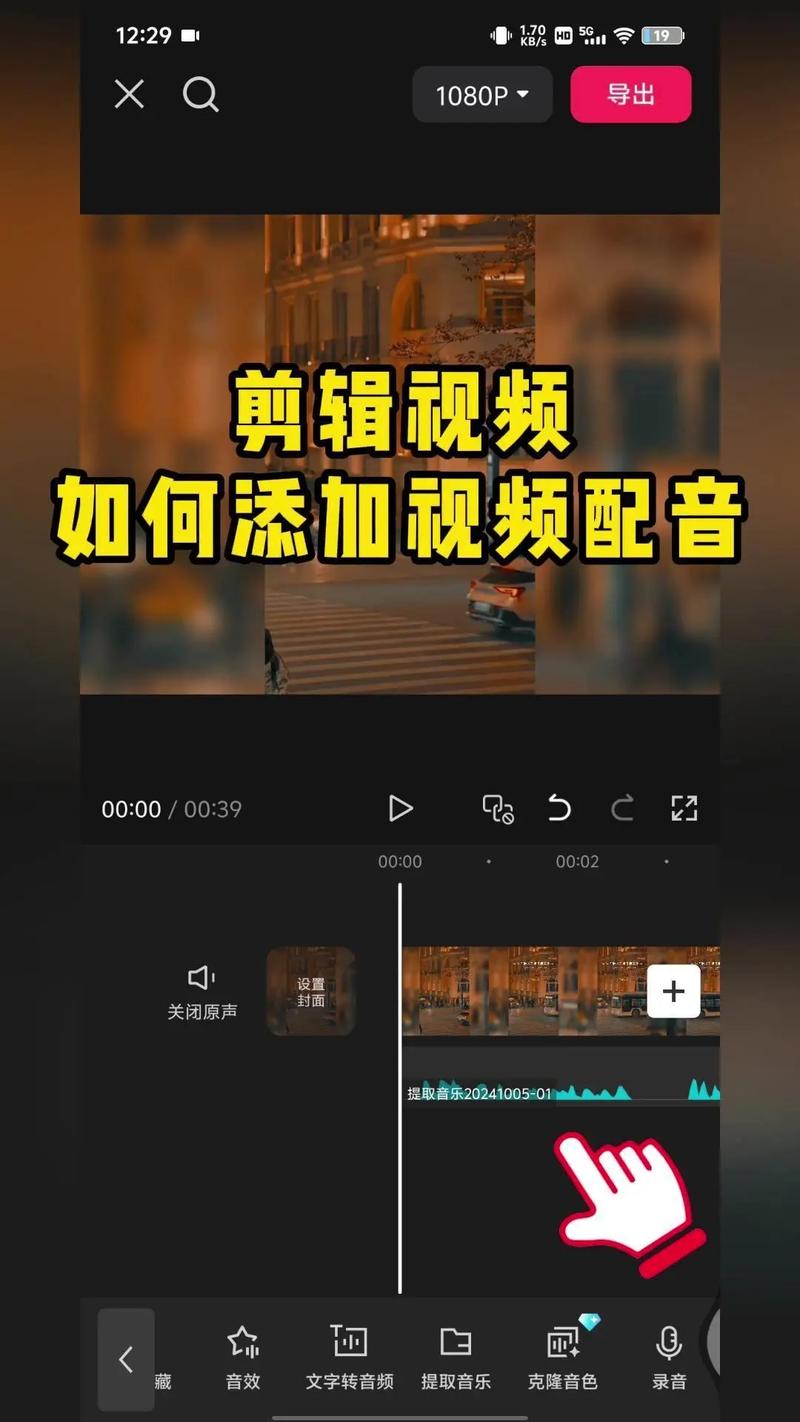
(图片来源网络,侵删)
第一步:找到并进入剪映
- 打开快手App,点击右下角的 号,准备发布新作品。
- 在拍摄/上传界面,向左滑动工具栏,找到并点击 【剪映】 图标(通常是一个带有剪刀的胶片图标)。
第二步:导入素材并开始配音
进入剪映后,你有两种主要的配音方式:
AI配音(最简单,推荐新手)
这种方式可以让机器自动生成一段声音,你只需要输入文字就行。
-
导入视频/图片:
- 在剪映主界面,点击 【开始创作】,选择你想要配音的视频或图片素材,然后点击 【添加】。
-
添加文本:
 (图片来源网络,侵删)
- 在下方工具栏找到 【文本】 功能,点击它。
- 在屏幕上输入你想要配音的全部或部分文字内容。
-
生成AI配音:
- 输入文字后,不要急着点击“对齐”,在弹出的文本工具栏中,找到并点击 【朗读文本】。
- 这时会进入AI配音选择界面,你可以:
- 选择音色:快手/剪映提供了非常丰富的音色库,有男声、女声、童声、方言、甚至明星和动漫角色声音,你可以一个个试听,选择最适合你视频的。
- 调整语速和音调:根据视频节奏,可以微调语速(快一点或慢一点)和音调(高一点或低一点),让声音听起来更自然。
- 试听并确认:点击试听按钮,听听效果,满意后,点击 【导出音频】。
-
调整和导出:
- AI生成的音频会自动添加到时间轴上,你可以像拖动视频一样,拖动音频条来调整它的位置,让它和视频内容完美同步。
- 点击右上角的 【导出】,选择 【快手专用导出】,然后返回发布界面,配上文案和话题就可以发布了!
真人配音(更有感情和个性)
如果你想用自己的声音或者直接录制别人的声音,这种方式最适合。
-
导入素材:同方式一,点击 【开始创作】 导入你的视频。
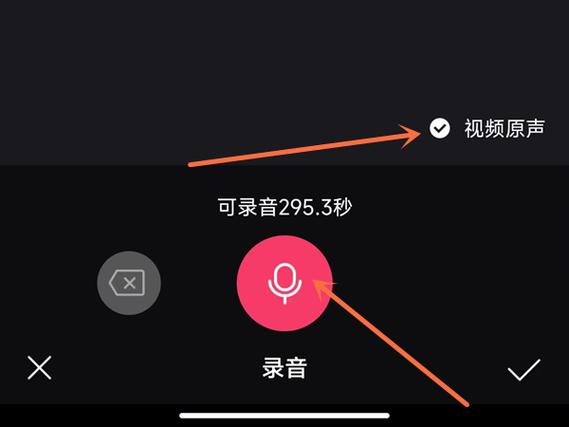 (图片来源网络,侵删)
 -
使用“录音”功能:
- 在下方工具栏找到并点击 【音频】。
- 在音频工具栏中,点击 【录音】。
- 重要提示:在开始录音前,先播放你的视频,让声音和画面同步,当画面播放到你想要开始配音的位置时,立刻点击红色的圆形录音按钮开始配音。
- 一边看画面,一边配音,配音完成后,再次点击按钮停止录音。
-
调整音频:
- 录好的音轨会自动添加到时间轴上,你可以:
- 裁剪:如果开头或结尾有多余的空白,可以点击音轨进行裁剪。
- 调整音量:如果声音太小或太大,可以在音轨上找到“音量”滑块进行调整。
- 降噪:如果环境嘈杂,可以在音频工具里找到“降噪”功能,一键去除背景噪音。
- 录好的音轨会自动添加到时间轴上,你可以:
-
导出发布:调整满意后,点击右上角 【导出】,返回发布即可。
高级技巧与注意事项(让你的配音更专业)
如何让AI配音更自然?
- 分段处理:不要一次性给一大段文字配音,把长文本分成多个短句或小段落,分别生成不同音色的配音,再拼接起来,这样听起来更像真人对话。
- 巧用标点符号:AI配音会根据逗号、句号、感叹号等停顿,合理使用标点,可以控制语音的节奏和情感。
- 选择合适的音色:讲故事的用温暖的女声,做知识科普的用沉稳的男声,搞笑的用搞怪的音色,匹配度越高,效果越好。
真人配音的注意事项
- 环境要安静:找一个绝对安静的环境,避免风声、电流声等杂音。
- 设备要好一点:尽量使用手机自带的麦克风,或者连接一个外接麦克风(几十块钱的领夹麦效果就提升巨大)。
- 嘴离麦克风近一点:但不要太近,避免喷麦(发出“p”的爆破音)。
- 多练习几遍:不要追求一次完美,可以多录几遍,选择最好的一条。
如何去除原视频的声音?
如果你用了AI配音或重新录音,通常需要把原视频的声音关掉。
- 在时间轴上,点击你的视频素材条。
- 在下方弹出的工具栏中,找到 【音频】 选项。
- 点击 【关闭原声】,这样就不会有视频里原本的声音干扰了。
添加背景音乐(BGM)
配音完成后,为了让视频更有氛围,可以加上背景音乐。
- 同样在 【音频】 工具栏里,点击 【音乐】。
- 快手/剪映有庞大的音乐库,你可以根据视频风格搜索合适的音乐。
- 选择音乐后,可以调整它的 【音量】,确保背景音乐不会盖过你的配音人声。
总结一下快手配音的流程:
发布作品 → 点击【剪映】 → 导入素材 → 【文本】+【朗读文本】(AI配音) 或 【音频】+【录音】(真人配音) → 调整音频 → 关闭原声(可选)→ 添加BGM(可选)→ 导出发布
希望这个详细的教程能帮到你!快去试试吧,多练习几次就能做出非常棒的配音视频了!


