抖音自带“画中画”功能(最简单,适合新手)
这是最直接、最快速的方法,无需任何第三方App,直接在抖音里就能完成。
(图片来源网络,侵删)
核心思路: 用一个带有圆形蒙版的视频,覆盖在另一个全屏视频之上。
操作步骤:
-
准备素材:
- 主视频: 你想展示的背景视频(比如风景、人物、日常片段)。
- 圆形视频: 你希望聚焦在圆形区域内的视频(可以是另一个视频片段,也可以是同一个视频的精彩部分)。
-
开始剪辑:
 (图片来源网络,侵删)
- 打开抖音,点击 号创作,选择 【剪辑】。
- 将你的 主视频 导入时间线。
- 点击底部的 【画中画】 图标,然后选择你的 圆形视频,将其添加到主视频上方。
- 关键一步: 点击上方视频轨道右侧的 【蒙版】 选项。
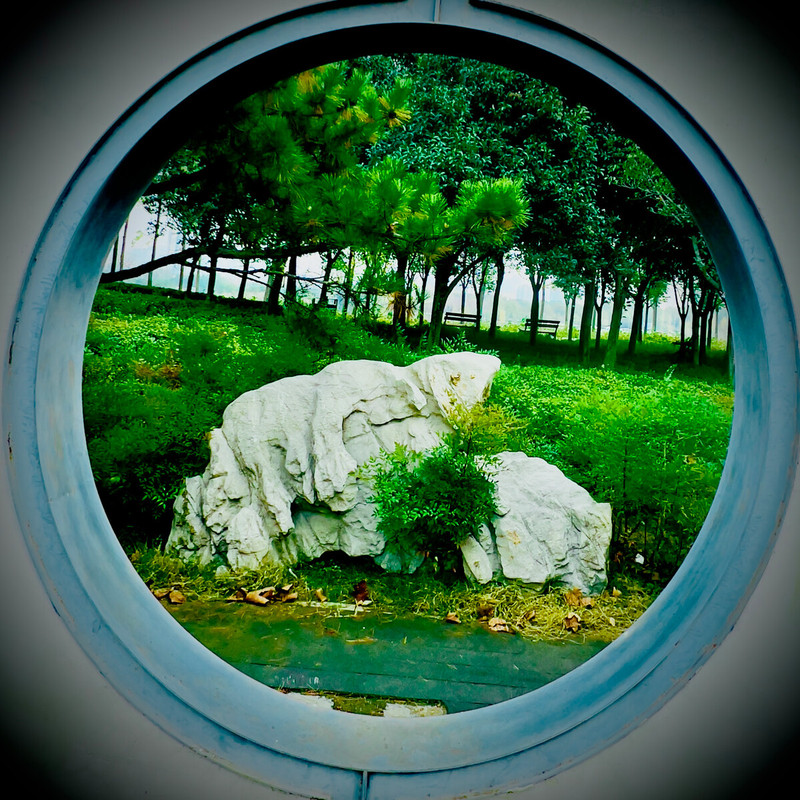
- 在蒙版选择界面,选择第一个 【圆形】 蒙版,这样,你的上层视频就立刻变成圆形了!
-
调整细节:
- 缩放和移动: 用双指在预览窗口里可以放大、缩小和移动圆形视频,调整到你想要的位置和大小。
- 调整层级: 如果你想让圆形视频在主视频下面,可以点击上方的 【向下切换】 箭头。
- 添加背景: 此时画面四周是黑色的,你可以再导入一个视频作为背景,或者直接使用抖音的 【背景】 功能,选择纯色、渐变色或模糊效果来美化黑边。
-
导出发布:
- 调整好后,点击 【下一步】,添加音乐、文案,就可以发布了!
使用第三方App制作(效果更丰富,推荐)
很多视频剪辑App都内置了圆形模板或蒙版功能,操作更灵活,效果也更多样。
推荐App:剪映
剪映是抖音官方出品的剪辑软件,与抖音无缝衔接,功能强大且免费。
(图片来源网络,侵删)
操作步骤:
- 打开剪映,点击 【开始创作】,导入你的视频素材。
- 添加圆形蒙版:
- 点击底部的 【画中画】,导入你想要做成圆形的素材(可以是另一个视频,也可以是图片)。
- 选中上层素材,点击下方的 【蒙版】 选项。
- 在蒙版库中,选择 【圆形】,你可以选择实心圆、圆环、渐变圆等多种样式。
- 调整和美化:
- 和方法一类似,你可以自由缩放、移动圆形区域。
- 高级技巧: 在 【蒙版】 设置里,可以调整 【羽化】 和 【缩放】,让圆形边缘更柔和自然。
- 你还可以在 【特效】 里搜索 【隧道】、【梦幻圆】 等关键词,为圆形区域添加酷炫的视觉效果。
- 导出到抖音:
- 点击右上角 【导出】,选择分辨率(建议1080P),然后直接分享到抖音。
手机自带相机功能(最原始,有局限性)
部分手机(如华为、小米、OPPO的部分机型)在相机里就有“圆形模式”或“人像虚化”的圆形取景器。
操作步骤:
- 打开手机相机,在模式里找到 【圆形】、【人像】 或类似的艺术模式。
- 直接取景拍摄,拍出来的照片或视频就是圆形画幅。
- 局限性: 这种方法比较死板,只能在拍摄时使用,无法对已有的视频进行二次创作,而且通常只能拍照片,视频功能较少。
专业后期制作(进阶玩法,创意无限)
对于追求极致效果和创意的视频创作者,可以使用更专业的软件。
推荐软件:CapCut (国际版剪映), Final Cut Pro, Premiere Pro
这些软件提供了更专业的控制。
核心思路: 在视频轨道上添加一个“圆形遮罩”(Circle Mask)。
以CapCut/剪映为例(同方法二,但更精细):
- 除了使用内置蒙版,你还可以用 【智能抠像】 功能把人物抠出来,然后放在一个圆形背景上,实现“人在圆中”的效果。
- 可以添加关键帧,让圆形的大小、位置在视频播放过程中动态变化,产生“穿梭隧道”的酷炫感。
以Premiere Pro为例:
- 将视频拖到时间线上。
- 在 【效果】 面板中搜索 【圆形】(Ellipse),并将其拖到视频上。
- 在 【效果控件】 面板中,你可以精确调整圆形的 位置、大小、羽化 等参数。
- 同样,可以添加关键帧,制作动态圆形效果。
总结与小技巧
| 方法 | 优点 | 缺点 | 适合人群 |
|---|---|---|---|
| 抖音画中画 | 无需下载App,操作最快 | 效果单一,黑边美化有限 | 抖音新手,追求快速发布 |
| 剪映等App | 功能强大,效果丰富,免费 | 需要下载额外App | 所有用户,尤其是进阶创作者 |
| 手机自带 | 原生操作,方便 | 功能有限,不灵活 | 手机有此功能的普通用户 |
| 专业软件 | 精细控制,创意无限 | 学习成本高,付费软件 | 专业视频创作者 |
加分小技巧:
- 黑边不一定是黑色: 在剪映里,你可以给黑边部分添加一个颜色渐变、粒子特效或者模糊效果,让它更有设计感。
- 动静结合: 让背景视频是动态的(如行驶的车辆),而圆形区域是静态的(如一张照片),或者反之,对比感很强。
- “画中画”的画中画: 你可以在圆形视频里再套一个更小的圆形,形成“隧道”的视觉效果,层次感十足。
- 音乐配合: 选择节奏感强的音乐,配合镜头的切换和圆形的动态变化,视频的冲击力会加倍。
希望这份详细的教程能帮到你!快去试试吧,创作出属于你的独特圆形视频!


