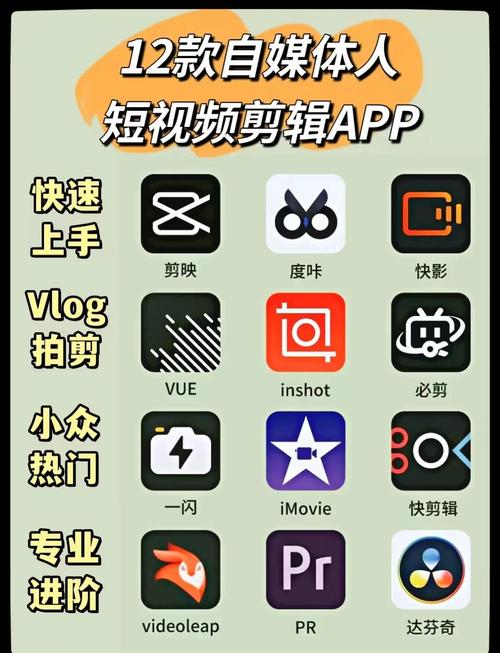
编辑快手视频,选择合适的软件非常重要,不同的软件适合不同水平和需求的人。
(图片来源网络,侵删)
下面我将为你详细分类介绍,从快手官方工具到专业级软件,并附上选择建议,你可以根据自己的情况来挑选。
快手官方内置工具(最推荐新手首选)
对于绝大多数普通用户来说,快手自带的编辑功能已经完全足够,而且最方便、最适配平台。
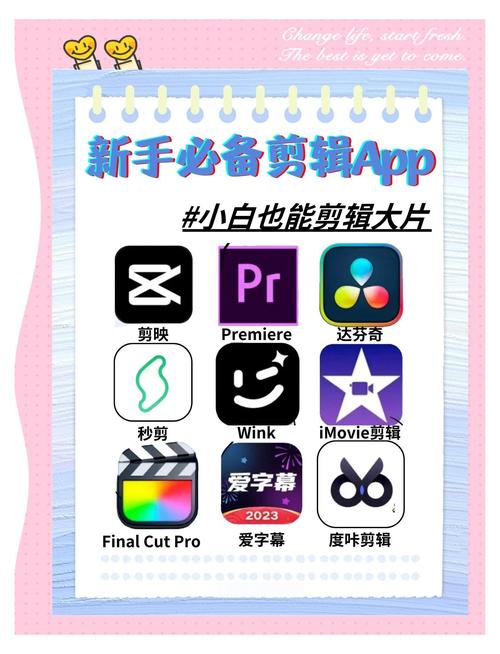
快手App内编辑器
-
优点:
 (图片来源网络,侵删)
- 无缝衔接: 录制或上传视频后,直接在App内就能完成所有编辑,无需来回导出导入。
- 功能齐全: 剪切、变速、倒放、画中画、贴纸、文字、音乐、音效、滤镜、特效等功能一应俱全。
- 海量模板: 内置大量热门的剪同款模板,一键套用模板,小白也能轻松做出酷炫效果。
- 智能推荐: 音乐和特效库会根据当前热门趋势推荐,让你的视频更受欢迎。
- 操作简单: 界面直观,所有功能都是为了短视频场景优化,上手极快。
-
缺点:
- 功能深度有限,不适合制作复杂的、电影感的视频。
- 自由度相对较低,很多参数无法精细调整。
-
适合人群: 所有人,尤其是新手和日常分享生活的用户。
手机端专业/进阶编辑软件(功能更强大)
如果你觉得快手内置工具不够用,想在手机上做出更精致、更有创意的视频,可以试试下面这几款。
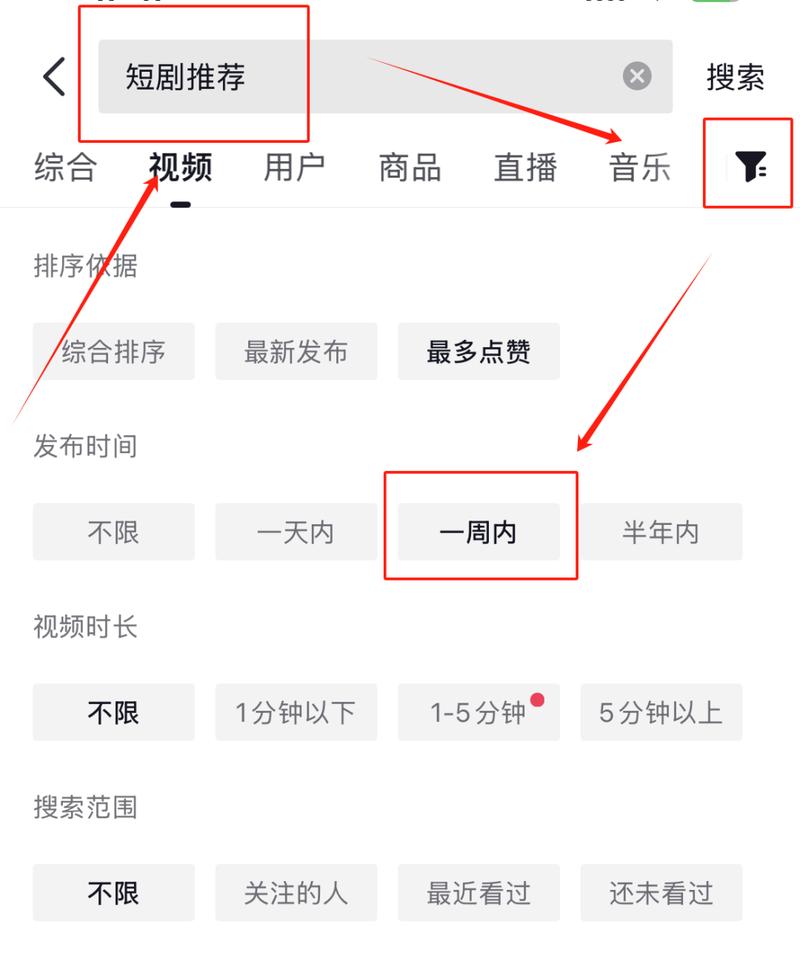
剪映
(图片来源网络,侵删)
- 简介: 字节跳动(抖音/快手的母公司)出品的神器,可以说是手机端视频编辑的“天花板”。
- 优点:
- 功能极其强大: 支持多轨道视频、音频、文字,关键帧动画、色度抠图(绿幕)、自动字幕、智能配音等功能非常专业。
- 模板丰富: 同样有海量模板,质量和更新速度都很快。
- 与快手生态完美结合: 可以直接导入快手的音乐和特效,并且导出无水印,非常适合快手平台。
- 免费且无广告: 核心功能全部免费,体验非常好。
- 缺点:
功能太多,对于纯新手来说可能需要一点时间摸索。
- 适合人群: 希望进阶的创作者、Vlogger、需要制作复杂特效和剧情视频的用户。
VN视频剪辑器
- 简介: 一款主打“简单易用”和“多轨道”的剪辑App。
- 优点:
- 多轨道编辑: 可以轻松叠加多个视频、音频、贴纸图层,自由度很高。
- 操作流畅: 界面清爽,操作逻辑简单,没有冗余功能。
- 资源丰富: 内置大量转场、滤镜和音乐。
- 缺点:
- 高级功能需要付费。
- 相比剪映,生态和模板数量稍逊一筹。
- 适合人群: 喜欢多轨道叠加、追求简洁操作流程的用户。
InShot (国际版,国内有“CapCut”即剪映)
- 简介: 一款非常流行的国际视频剪辑App,以其易用性和强大的社交分享功能著称。
- 优点:
- 界面美观,操作直观: 非常容易上手。
- 裁剪、比例调整方便: 能轻松适配不同平台(如1:1, 9:16, 16:9)。
- 滤镜和特效好看: 拥有大量高质量的滤镜和边框。
- 缺点:
- 免费版有水印,且部分功能需要订阅。
- 对于快手平台的一些热门元素,不如剪映来得直接。
- 适合人群: 喜欢简约风格、主要在Instagram等国际平台分享,或对视频比例、滤镜有高要求的用户。
电脑端专业级软件(追求极致画质和效果)
如果你是专业UP主、影视爱好者,或者想在电脑上进行更精细化的操作,电脑软件是最佳选择。
剪映专业版
- 简介: 剪映的电脑版,功能比手机版更强大,且完全免费!
- 优点:
- 免费!免费!免费! 专业的功能,零成本。
- 功能强大: 支持4K剪辑、无限轨道、更精细的关键帧控制、强大的文本动画和字幕识别。
- 操作逻辑相似: 如果你用过手机版剪映,上手电脑版非常快。
- 导出选项多: 可以设置更高的码率,保证视频画质。
- 缺点:
对电脑配置有一定要求。
- 适合人群: 所有想在电脑上进行免费、高效、专业剪辑的用户,是专业软件的最佳入门选择。
Adobe Premiere Pro (PR)
- 简介: 行业标准的视频剪辑软件,专业视频编辑的“王者”。
- 优点:
- 功能无上限: 几乎可以实现你能想到的所有剪辑、调色、特效、包装效果。
- 工作流强大: 与Adobe全家桶(AE, PS, AU等)无缝协作,是专业工作室的首选。
- 稳定性高: 处理大型、复杂项目非常可靠。
- 缺点:
- 学习曲线陡峭: 需要花费大量时间学习。
- 订阅制收费: 价格昂贵,不适合个人娱乐使用。
- 相对笨重: 对于简单的快手视频,有点“杀鸡用牛刀”。
- 适合人群: 专业影视从业者、深度爱好者、需要制作高质量商业视频的用户。
DaVinci Resolve (达芬奇)
- 简介: 一款集剪辑、调色、特效、音频处理于一体的全能型软件,并且有强大的免费版。
- 优点:
- 调色功能全球第一: 其调色系统是好莱坞级别的。
- 免费版功能惊人: 免费版已经包含了大部分核心功能,足够应对绝大多数高质量视频制作。
- 性能优化好: 对电脑显卡的利用率很高,运行流畅。
- 缺点:
- 软件体积巨大,对电脑硬件要求较高。
- 界面复杂,同样需要学习成本。
- 适合人群: 对视频画质和调色有极高要求的用户,以及希望学习专业后期流程的爱好者。
总结与选择建议
| 软件名称 | 平台 | 优点 | 缺点 | 适合人群 |
|---|---|---|---|---|
| 快手App内置编辑器 | 手机 | 方便快捷,功能齐全,模板多,平台适配好 | 功能深度有限,自由度低 | 所有人,尤其是新手 |
| 剪映 | 手机/电脑 | 功能强大,免费,模板多,与快手生态结合好 | 功能多,新手需摸索 | 进阶创作者、Vlogger、追求高质量视频的用户 |
| VN视频剪辑器 | 手机 | 多轨道,操作简洁,免费版可用 | 高级功能收费,生态略逊 | 喜好多轨道、简洁操作的用户 |
| 剪映专业版 | 电脑 | 免费! 功能强大,专业,高效 | 对电脑配置有要求 | 想在电脑上免费专业剪辑的所有人 |
| Premiere Pro (PR) | 电脑 | 行业标准,功能无上限,工作流强大 | 昂贵,学习成本高,过于笨重 | 专业从业者、深度爱好者 |
| DaVinci Resolve | 电脑 | 调色顶级,免费版功能强大 | 体积大,硬件要求高,学习成本高 | 对画质和调色有极致要求的用户 |
如何选择?
-
如果你是新手,只想随便剪剪发个快手:
- 直接用快手App自带的编辑器,绝对够用且最方便。
-
如果你想在手机上做得更好,有点想法:
- 首选剪映,它就是为你量身定做的神器。
-
如果你想在电脑上剪辑,追求效率和免费:
- 首选剪映专业版,是目前最好的选择。
-
如果你是专业人士,或者想把视频当成事业来做:
- 电脑上用PR或达芬奇,根据你的预算和需求选择,PR更全能,达芬奇在调色上更强。


