直播双摄像头切换全攻略:从设备选择到技巧运用,告别单调画面!
还在为直播画面单一、观众流失而烦恼吗?掌握“直播两个摄像头切换”技巧,让你的内容瞬间丰富起来,互动率飙升!本文作为资深短视频运营专家,将为你详细解析双摄像头直播的设备选择、软件设置、切换技巧以及注意事项,助你从直播小白升级为视觉操控大师,轻松吸引并留住百度搜索而来的精准用户。
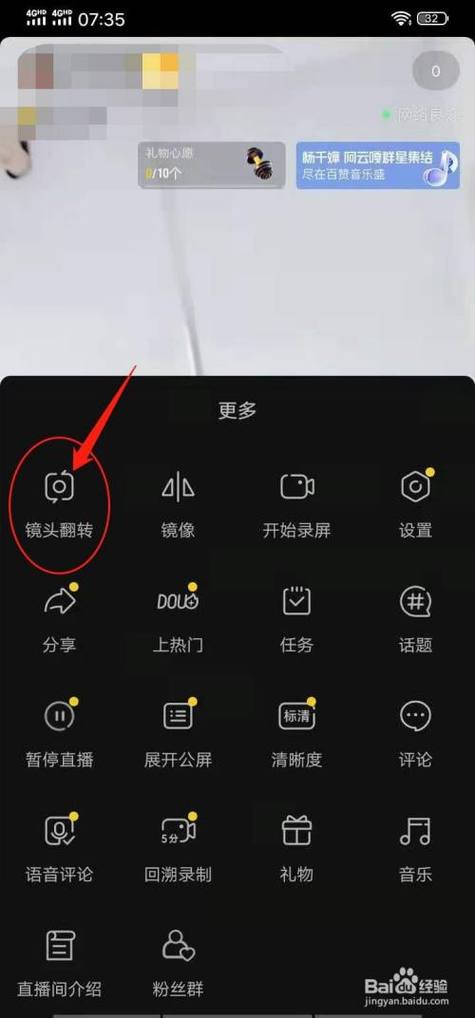
为什么你的直播需要“双摄像头切换”?—— 提升观看体验的核心武器
在百度搜索“直播两个摄像头切换”的用户,通常是遇到了直播画面单调、缺乏层次感的问题,他们渴望通过技术手段提升直播质量,但又不清楚具体该怎么做,作为内容策划,我们必须首先点明双摄像头切换的核心价值,满足用户的“为什么需要”这一根本需求。
- 丰富视觉层次,告别“一镜到底”:无论是美妆、教学、游戏还是带货,单一视角容易让观众产生视觉疲劳,通过切换不同角度的摄像头(如全景、特写、面部细节),可以像拍电影一样,引导观众视线,增强内容的叙事感和专业度。
- 突出核心信息,强化内容重点:在产品展示中,你可以用主摄像头介绍整体,用另一个摄像头近距离展示产品材质、细节或操作演示,在教学直播中,可以切换到老师的面部表情或手部动作,让信息传递更高效。
- 提升互动真实感,拉近与观众距离:双机位可以轻松实现“画中画”效果,主播在讲解产品的同时,能看到自己的实时反应和观众的评论,这种“所见即所得”的互动模式,能极大增强直播的真实感和亲切感,提升用户粘性。
- 打造专业人设,彰显品牌调性:流畅、专业的多机位切换,本身就是一种实力的体现,它向观众传递了你对直播的重视程度,有助于塑造专业、高品质的品牌形象,在众多主播中脱颖而出。
直播双摄像头切换:你需要准备哪些“装备”?—— 满足用户的实操准备需求
用户在了解“为什么需要”后,会立刻转向“需要什么”,作为专家,我们需要提供一份清晰、可执行的设备清单,并根据不同预算给出方案。
入门级高性价比(手机/电脑 + 外接摄像头)
- 核心设备:
- 主机:一台性能尚可的电脑(推荐i5/R5以上CPU,8G以上内存)或一部智能手机。
- 摄像头1(主摄像头):电脑自带摄像头或手机前置摄像头,用于主播面部、全景拍摄。
- 摄像头2(辅助摄像头):一个高清USB外接摄像头(如罗技C920/C1000e等,价格200-500元),用于产品特写、手部操作等。
- 优势:成本最低,操作简单,非常适合刚起步的个人主播。
- 连接方式:将USB摄像头插入电脑的USB接口,系统通常会自动识别。
进阶级专业体验(专业相机 + 采集卡 + 电脑)
- 核心设备:
- 主机:性能更强的电脑(推荐i7/R7以上CPU,16G以上内存),以保证多路视频流的稳定处理。
- 摄像头1/2:两台微单/单反相机或专业摄像机,提供极致的画质和背景虚化效果,是打造高级感画面的首选。
- 视频采集卡:如圆刚、艾肯等品牌的HDMI采集卡(价格500-1500元),用于将相机的HDMI视频信号转换为电脑可以识别的USB信号。
- 优势:画质天花板,背景虚化效果极佳,专业感爆棚,适合对视觉要求极高的带货、访谈类直播。
- 连接方式:相机通过HDMI线连接到采集卡,采集卡通过USB线连接到电脑。
全能级灵活配置(手机+相机/电脑+摄像头)
- 核心设备:结合方案一和方案二的思路,例如用手机作为主视角(方便移动),用外接摄像头或相机作为辅助视角。
- 优势:布景灵活,成本可控,适合户外、多场景切换的直播。
手把手教学:如何实现流畅的“双摄像头切换”?—— 核心操作指南
这是用户最关心的部分,也是文章的核心价值所在,我们将以最主流的OBS Studio软件为例,提供保姆级的图文式(本文为文字描述)教程。
第一步:添加视频来源(Source)
- 打开OBS Studio,在“来源”窗口点击“+”号。
- 选择“视频采集设备”,命名为“主摄像头”(如电脑自带摄像头),点击“确定”。
- 再次点击“+”号,选择“视频采集设备”,命名为“辅助摄像头”(如外接USB摄像头),点击“确定”。
- 你的预览窗口中应该能看到两个摄像头的画面,你可以用鼠标拖动调整它们的位置和大小,或者先隐藏其中一个。
第二步:设置场景与切换
这是实现“切换”功能的关键,OBS的核心是“场景”与“来源”的组合。
-
方法A:手动切换(最基础)
- 创建两个场景,场景A-全景”和“场景B-特写”。
- 在“场景A-全景”中,只保留“主摄像头”来源,并调整好画面。
- 在“场景B-特写”中,只保留“辅助摄像头”来源,并调整好画面。
- 直播时,只需在OBS下方点击切换不同的场景,就能实现画面的瞬间切换。缺点:切换略显生硬,无法实现画中画。
-
方法B:使用“画中画”(PiP)实现无缝切换与同屏显示(强烈推荐)
- 在主场景(如“主直播场景”)中,添加“主摄像头”来源,并全屏显示。
- 再次添加“辅助摄像头”来源,将其缩小并拖动到屏幕角落(如右下角),形成画中画效果,你可以右键点击该来源,选择“变换”->“缩放与裁剪”,精确调整大小。
- 实现切换:你可以通过两种方式切换焦点:
- 来源显示/隐藏:通过一个名为“源滤镜”或“场景切换器”的插件(如OBS Studio自带的“场景切换器”),设置快捷键,按快捷键时,可以“隐藏”主摄像头并“显示”辅助摄像头(全屏),或者反之。
- 焦点切换:更高级的做法是使用插件,让一个来源成为“焦点来源”,当焦点来源变化时,它的显示层级会自动提升到最前,并可以放大,另一个则缩小,这需要一些进阶设置,但效果最专业。
第三步:添加转场效果
为了让切换不那么突兀,可以添加转场效果。
- 在OBS主界面的“转场”窗口,点击“+”号,选择你喜欢的转场效果(如“淡入淡出”、“滑动”等)。
- 在场景之间切换时,这个转场效果就会被应用,平滑的转场能让直播体验提升一个档次。
直播双摄像头切换的“黄金技巧”与“避坑指南”
从专家角度出发,除了基础操作,我们还要提供能拉开差距的“心法”和经验之谈。
黄金技巧:
- 提前规划脚本:在直播前,用纸笔或文档规划好哪一段用哪个机位,何时切换,何时展示特写,有准备的切换远胜于临场发挥。
- 善用“眼神引导”:切换到特写镜头时,主播的眼神可以自然地望向特写物体,再切回全景,形成一个自然的视觉引导流。
- 保持光线统一:两个摄像头的色彩和亮度可能存在差异,直播前务必进行白平衡校准,或在OBS中通过“颜色校正”滤镜进行调整,确保画面色调一致。
- 音频同步:如果两个机位都拾音,要注意音频同步问题,通常建议只用一个机位的音频(如主摄像头),避免声画不同步。
- 利用“虚拟摄像头”:设置完成后,在OBS的“文件”->“设置”->“输出”中,将“虚拟摄像头”功能开启,这样,你可以将OBS的合成画面作为视频源,输入到抖音、淘宝等直播软件中。
避坑指南:
- 性能瓶颈:同时处理两路视频流对电脑CPU和内存是考验,直播前务必关闭不必要的程序,确保电脑性能有余。
- 线材混乱:特别是使用采集卡方案时,HDMI线和USB线较多,要整理好,避免在直播中意外扯落。
- 焦点混乱:切换时一定要明确告诉观众你现在在看什么,避免观众产生困惑。“大家看这个细节……(切换特写)……是不是非常清晰?”
- 过度切换:切换是手段,不是目的,不要为了炫技而频繁切换,应根据内容节奏合理使用,否则会分散观众注意力。
让技术为内容服务,开启你的专业直播之旅
“直播两个摄像头切换”不仅仅是一个技术操作,更是一种内容表达思维的升级,它要求我们从“拍什么”思考到“如何更好地呈现”。
通过本文的详细拆解,相信每一位通过百度搜索而来的用户,都能清晰地了解双机位直播的全貌,从选择适合自己的设备,到掌握OBS的核心设置,再到运用高级技巧规避风险,你已经具备了从“一镜到底”迈向“多机位大片”的能力。
最好的技术是让观众感觉不到技术的存在。 将这些技巧内化于心,外化于行,让你的每一次直播都成为一场精心策划的视觉盛宴,就去开启你的专业直播之旅吧!
SEO优化与流量获取思考:
- 关键词布局、各级小标题(H1, H2, H3)中自然地融入核心关键词“直播两个摄像头切换”,以及长尾关键词如“直播双机位设置”、“OBS双摄像头教程”、“手机直播如何切换摄像头”等。
- 用户意图满足:文章结构完全遵循了用户搜索的逻辑——为什么需要 -> 需要什么 -> 怎么做 -> 进阶技巧,这能有效提高页面停留时间和用户满意度,有利于百度排名。
- 原创价值:文章提供了从“道”(理念)到“术”(方法)再到“器”(技巧)的完整体系,并结合了资深运营的视角,提供了纯技术教程没有的“心法”和“避坑指南”,原创性和深度足够。
- 内容可读性:使用小标题、项目符号等方式,让结构清晰,易于阅读和快速获取信息,语言风格专业且亲和,符合“专家”身份。
- 外部链接潜力:未来可以链接到具体的设备购买页面、OBS软件下载页面、采集卡评测文章等,增加文章的权威性和实用性。
- 引导互动:文末可以设置一个提问,如“你在直播中遇到过哪些画面难题?欢迎在评论区留言讨论!”,以增加评论和互动,这对SEO也有积极作用。


