下面我将为你详细拆解这个流程,包括硬件准备、软件设置、直播软件操作和实用技巧。
(图片来源网络,侵删)
为什么需要两个显示器?(核心优势)
在了解如何设置之前,先明白为什么要用双屏:
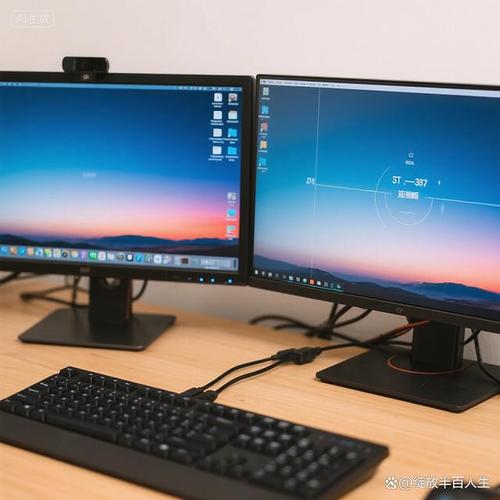
- 专注游戏,无缝互动:你的主显示器(比如显示器1)用来全屏玩游戏或展示内容,不会被任何弹窗或软件干扰,副显示器(显示器2)则专门用来操作直播软件、查看聊天、播放背景音乐等,互不干扰。
- 提升直播流畅度:将直播软件的界面放在副屏,可以避免游戏画面被拉伸或变形,也能确保游戏获得更多的GPU资源,从而获得更稳定的帧率。
- 专业形象,操作高效:你可以快速切换场景、调整音量、查看观众数据,所有操作都在一个屏幕上完成,显得更专业,反应也更快。
硬件准备
- 一台性能足够的电脑:这是基础,确保你的CPU和GPU(显卡)能够同时流畅运行游戏和编码推流,对于高画质游戏(如3A大作),对硬件要求更高。
- 两台显示器:可以是不同尺寸和分辨率的,但建议分辨率不要相差太大,以获得更好的视觉体验。
- 支持多输出的显卡:目前市面上的主流显卡(无论是NVIDIA的GTX/RTX系列,还是AMD的RX系列)都至少支持2个视频输出接口(如HDMI, DisplayPort, DVI)。
- 两条视频线:根据你显示器的接口,准备相应的线缆(如HDMI线、DP线)。
- 麦克风、摄像头、耳机:直播的标配设备。
连接与显示设置
这是物理连接和系统层面的第一步,也是最关键的一步。
物理连接
- 将第一台显示器连接到显卡的 接口1 (HDMI 1)。
- 将第二台显示器连接到显卡的 接口2 (HDMI 2 或 DisplayPort 1)。
Windows系统设置
连接好后,开机进入Windows,进行以下设置:
-
识别和排列:
 (图片来源网络,侵删)
- 在桌面空白处点击右键,选择 “显示设置”。
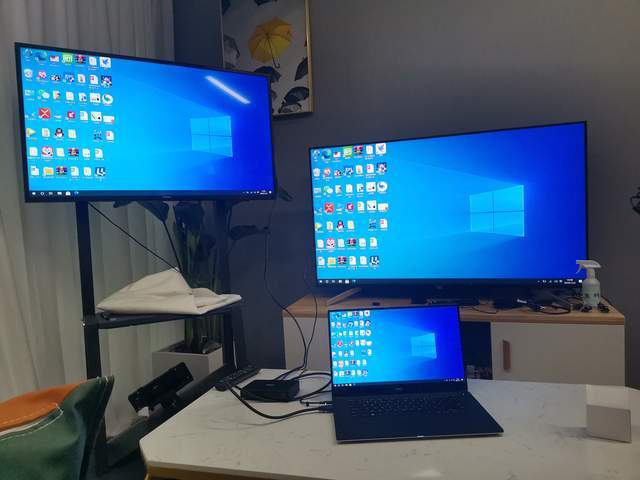
- 系统会检测到两个显示器,并编号为“1”和“2”。
- 拖动这两个显示器图标,让它们的相对位置与你在桌面上实际的摆放位置一致(显示器2在显示器1的右边),这决定了鼠标移动的轨迹。
-
选择主显示器:
- 在“显示设置”中,点击你希望作为主显示器的那个图标(通常是玩游戏的那台)。
- 勾选下方的 “设为主显示器”,主显示器的任务栏和桌面图标会出现在这里。
-
设置扩展模式(最重要!):
- 找到“多显示器”设置,下拉菜单中选择 “扩展这些显示”。
- 不要选择“复制”或“仅第二台显示器”。“扩展”模式才是我们想要的,它会将两块屏幕合并成一个更大的桌面空间,让你可以在不同屏幕上运行不同的程序。
-
调整分辨率和缩放:
为每个显示器单独设置其最佳分辨率和文本缩放比例,以获得最清晰的显示效果。
直播软件设置(以OBS Studio为例)
OBS Studio是免费且功能强大的直播软件,是双屏直播的最佳选择。
OBS界面布局
- OBS默认会占据一个屏幕,你可以将它拖动到你的副显示器上,并调整窗口大小,让它占据整个副屏或你需要的区域。
- 你的主显示器现在可以全屏运行游戏或其他内容,不会被OBS遮挡。
OBS场景和来源设置
这是双屏直播的核心操作。
- 场景:可以理解为直播画面的“模板”或“布局”,你可以创建一个“游戏直播”场景,一个“聊天互动”场景。
- 来源:构成场景的元素,如游戏窗口、摄像头、图片、文字等。
推荐的双屏直播工作流:
-
在OBS中创建来源:
- 游戏捕获:在OBS中,点击“+”号,选择“游戏捕获”,它会自动捕获你当前正在全屏运行的游戏,这是最推荐的方式,性能开销小,稳定。
- 窗口捕获:如果你不想全屏游戏,或者想捕获一个特定的软件窗口(如模拟器),可以选择“窗口捕获”。
- 视频采集设备:添加你的摄像头。
- 图像/媒体源:添加你的Logo、边框、背景图片等。
-
布局你的场景:
- 在副屏的OBS界面中,你可以自由拖动这些“来源”框,调整它们在直播画面中的位置和大小。
- 你可以把游戏画面放在左边,摄像头放在右下角,Logo放在右上角。
-
使用“仅显示来源”模式:
- 在OBS主界面的“控件”面板中,有一个 “仅显示来源” 的按钮(看起来像一个眼睛)。
- 点击它! 这会隐藏OBS所有的控制面板(场景、来源、混音器等),只保留你设置好的直播画面预览。
- 这样,你的副显示器就变成了一个“纯粹的直播控制台”,干净整洁,方便你点击场景切换、开始/停止推流等操作,而不会被预览画面干扰。
直播工作流程示例
-
开播前:
- 主显示器:登录游戏平台(如Steam, Epic),进入游戏大厅。
- 副显示器:打开OBS,检查所有来源(游戏、摄像头、麦克风)是否正常,调整好布局,设置好直播标题和平台信息,点击“仅显示来源”模式。
-
开播时:
- 在副显示器的OBS中,点击 “开始推流”。
- 迅速切换到主显示器,全屏进入游戏,现在你的所有操作都集中在游戏上。
- 副显示器的OBS会持续显示直播画面,你可以随时瞟一眼,看看直播效果是否正常。
-
直播中:
- 查看聊天:在副显示器的OBS界面,可以通过插件(如Streamlabs Chat)或者直接用浏览器打开聊天页面,与观众互动。
- 切换场景:如果需要切换到“聊天互动”场景(游戏结束,准备聊天),直接在副显示器的OBS中点击对应的场景即可,游戏会自动暂停(如果设置了热键)或最小化。
- 控制音效/音乐:在副显示器的OBS混音器中,调整麦克风、游戏音效和背景音乐的音量。
-
下播时:
- 在副显示器的OBS中,点击 “停止推流”。
- 切换回主显示器,正常退出游戏。
常见问题与技巧
-
游戏画面卡顿/掉帧:
- 原因:GPU同时负责游戏渲染和OBS编码,负担过重。
- 解决:
- 在OBS的“设置”->“视频”中,降低“基础分辨率”(通常是1920x1080)和“输出分辨率”(可以和基础分辨率一致)。
- 在“设置”->“输出”中,尝试使用不同的编码器(如NVIDIA的NVENC或AMD的AMF,它们可以利用GPU硬件编码,减轻CPU负担)。
- 在游戏内设置中,适当降低游戏画质。
-
如何快速切换窗口?
- 使用
Win + Tab(任务视图) 或Alt + Tab(窗口切换) 快捷键,可以在两个显示器之间快速切换程序焦点。
- 使用
-
OBS占用了整个副屏,我想看别的怎么办?
你可以将OBS窗口缩小,或者使用“仅显示来源”模式,这样OBS本身只占一个很小的控制栏,大部分屏幕空间是空的,可以用来放聊天窗口、音乐播放器等。
-
我是Mac用户怎么办?
- 流程基本一致,Mac系统自带“显示器”设置来管理多屏幕,直播软件推荐使用 OBS (macOS版) 或 Wirecast,同样,将直播软件放在副屏,游戏放在主屏。
希望这份详细的指南能帮助你顺利开启双屏直播!祝你直播顺利,人气爆棚!


