第一步:检查最基本的外部连接(最常见的原因)
这是最容易忽略但又最常见的问题,请务必仔细检查。
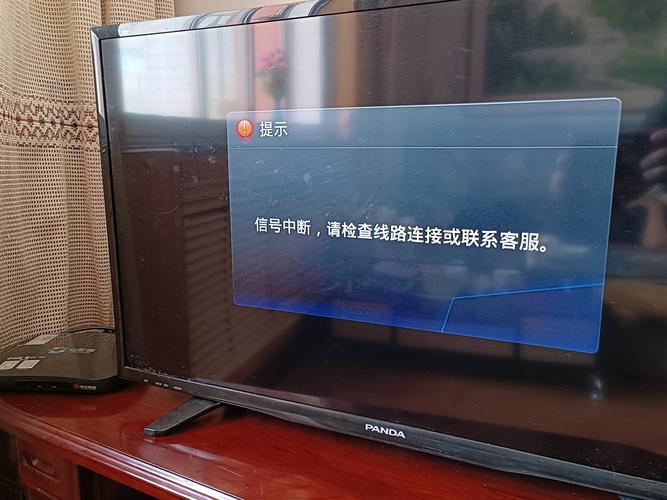
(图片来源网络,侵删)
-
检查机顶盒/卫星接收器电源:
- 确认您的机顶盒(如电信、联通、移动的IPTV盒子)或卫星接收器是开机状态,看看它的指示灯是否亮着。
- 用遥控器尝试切换机顶盒到对应的频道(如100频道),看看机顶盒屏幕是否有画面。
-
检查HDMI/AV线缆连接:
- 物理连接:检查从机顶盒连接到电视的线缆(通常是HDMI线或红黄白AV线)两端是否牢固地插好,可以尝试拔下来再重新插一次。
- 接口匹配:确认线缆插在了电视正确的输入接口上,如果插在 HDMI 1 接口,那么电视就需要切换到 “信号源” -> “HDMI 1”。
-
检查信号源切换:
- 这是最关键的一步!电视必须切换到与机顶盒连接的正确信号源。
- 操作方法:拿起电视遥控器(不是机顶盒遥控器),按下 “信号源”、“输入” 或 “Input” 键。
- 操作示例:
- 如果您用的是 HDMI线,在信号源列表中找到并选择 “HDMI 1”、“HDMI 2” 等对应的接口,可以每个都试一遍,直到出现机顶盒的启动画面。
- 如果您用的是 AV线(红黄白),在信号源列表中选择 “视频” 或 “AV”。
- 常见误区:很多人以为电视坏了,其实只是电视还停留在上次看“视频APP”的信号源(如HDMI 2),而机顶盒插在HDMI 1上。
第二步:重启设备(解决软件小故障)
如果外部连接正常,问题很可能出在设备内部的软件“卡死”了。
(图片来源网络,侵删)
-
重启机顶盒:
- 将机顶盒的电源线拔掉,等待1-2分钟(让内部电容完全放电),然后再插上电源,等待机顶盒重启完成,这是最有效的解决方法之一。
-
重启电视:
- 同样,将电视的电源线拔掉,等待1-2分钟,再重新插上开机,或者通过电视菜单中的“重启”选项进行操作。
-
重启路由器(针对IPTV):
- 如果您使用的是网络电视(IPTV),请将光猫和机顶盒的电源都拔掉,等待1分钟,先插光猫,等光猫指示灯稳定(约1-2分钟),再插机顶盒。
第三步:检查设备设置和线路问题
如果以上方法都无效,我们需要深入一些。
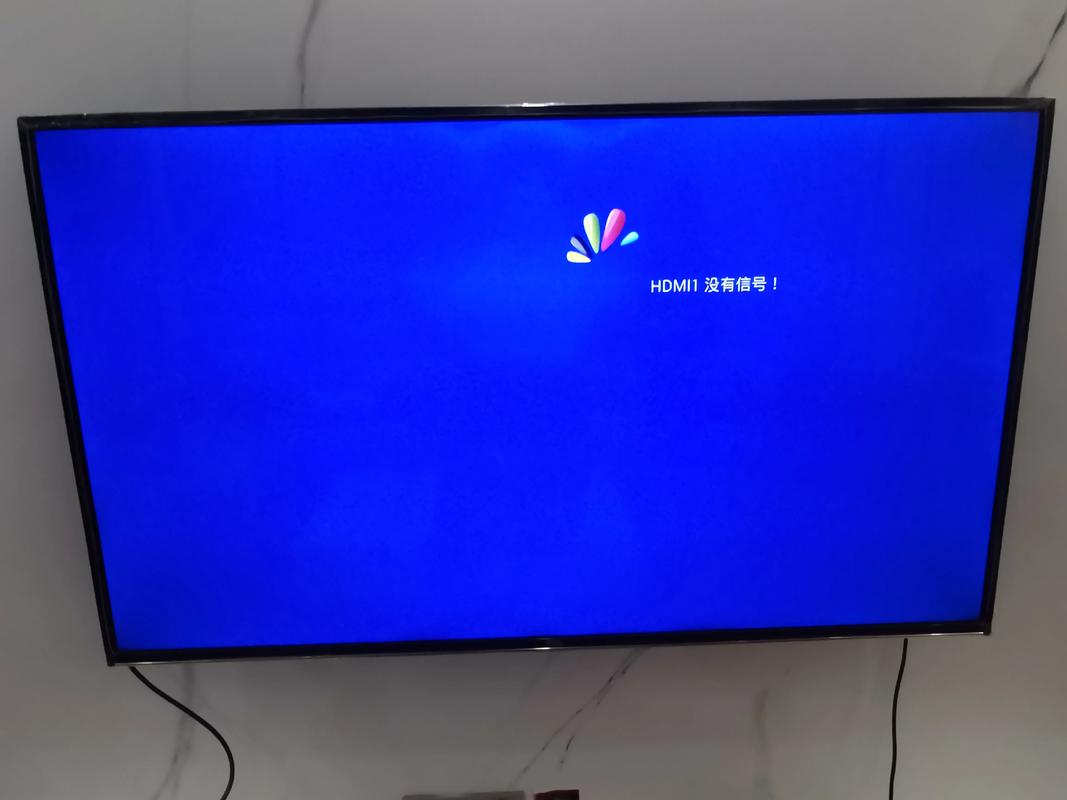
(图片来源网络,侵删)
-
尝试更换接口和线缆:
- 更换接口:将HDMI/AV线缆从电视的当前接口(如HDMI 1)换到另一个空闲的接口(如HDMI 2),然后在电视信号源中选择新的接口。
- 更换线缆:如果手头有另一根好的HDMI线,可以替换试试,排除线缆损坏的可能。
-
检查机顶盒设置:
- 进入机顶盒的设置菜单,检查视频输出格式(分辨率)是否设置过高,超出了电视的支持范围,尝试将其设置为 1080i 或 720p,这是最通用的格式。
- 检查机顶盒是否被误设置为“待机”或“睡眠”模式。
-
检查墙内线路和信号源(针对天线/IPTV):
- 天线用户:检查连接电视的天线线缆是否松动,如果住在信号较弱的地区,可能需要重新摆放天线位置或使用信号放大器。
- IPTV用户:检查连接机顶盒的那个网线(通常是黄色)是否插紧,如果确认是运营商线路问题,可以直接联系报修。
第四步:恢复出厂设置(最后的手段)
如果以上所有方法都试过了,问题依旧,可以考虑恢复电视出厂设置。这会清除所有Wi-Fi密码、登录账号和安装的APP,请提前做好准备。
- 操作路径:通常在电视的 “设置” -> “通用” -> “恢复出厂设置” 或 “系统设置” -> “重置” 菜单中。
- 恢复后:电视会像新的一样,您需要重新连接Wi-Fi、登录账号,然后重新检查信号源和连接机顶盒,一个顽固的系统bug可以通过此方法解决。
总结与快速排查清单
遇到“海尔电视直播无信号”,请按这个清单快速检查:
| 检查项 | 操作方法 | 备注 |
|---|---|---|
| 机顶盒电源 | 确认机顶盒已开机。 | 最基础,最易忘。 |
| 信号源切换 | 用电视遥控器按“信号源”键,切换到HDMI/AV对应接口。 | 90%的“无信号”问题出在这里! |
| 重启设备 | 拔掉机顶盒和电视电源,等待1-2分钟后重新插上。 | 解决软件“死机”的万能方法。 |
| 检查线缆 | 拔下HDMI/AV线,重新插紧,尝试换到电视的另一个接口。 | 排除接触不良和接口故障。 |
| 恢复出厂设置 | 进入电视设置,选择“恢复出厂设置”。 | 清除所有数据,解决系统深层问题。 |
如果按照以上所有步骤操作后,问题依然存在,那么很可能是机顶盒硬件故障或电视的HDMI接口损坏,建议您:
- 联系您的电视运营商(电信/联通/移动),让他们检查机顶盒和线路问题。
- 联系海尔官方售后服务,预约工程师上门检测电视硬件。
希望这些步骤能帮助您解决问题!


