您想用iPhone作为摄像头,但通过USB线连接电脑进行直播(最常见的需求)
这是目前最主流的需求,尤其是在游戏直播、专业访谈、课程录制等场景下,使用iPhone作为摄像头,可以获得比普通电脑摄像头更高的画质、更好的低光表现和自动对焦功能。
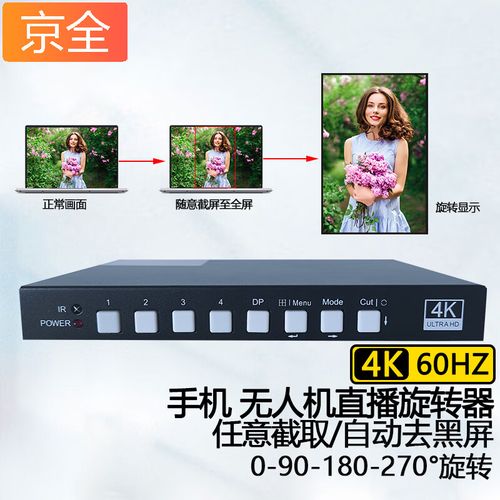
在这种情况下,您需要的不是硬件“转换器”,而是一个软件解决方案,它负责在电脑上识别并调用您的iPhone摄像头。
最佳解决方案:OBS Studio + 伴流/ Dcam OR PC
这是一个免费、强大且专业的组合,是主播和内容创作者的首选。
工作原理: 您的iPhone通过USB连接到电脑,运行在iPhone上的App(如伴流/Dcam)将视频流传输到电脑上,然后在OBS Studio中就可以像添加普通摄像头一样添加这个视频源。
详细步骤:
-
在iPhone上下载并安装App:
- 推荐App 1:EpocCam (伴流) - 非常流行,免费版有水印,付费版可解锁全部功能(如4K、无延迟等)。
- 推荐App 2:Dcam for OBS - 专为OBS设计,免费且无水印,功能强大。
- 推荐App 3:PC Camera for iOS - 另一个免费且无水印的优秀选择。
-
在电脑上下载并安装软件:
- OBS Studio (Open Broadcaster Software) - 免费、开源、跨平台的直播和录制软件,这是您在电脑上的主控室。
- EpocCam Driver (如果您使用的是EpocCam) - 在电脑上安装一个驱动程序,让系统能识别iPhone。
-
连接与设置:
-
第一步:连接设备
- 使用一根原装或MFi认证的USB数据线,将您的iPhone连接到电脑。
- 在iPhone上,当弹出“信任此电脑”的提示时,请点击“信任”。
-
第二步:在OBS中添加视频源
- 打开OBS Studio。
- 在“来源”窗口中,点击“”号。
- 在列表中选择“视频采集设备”。
- 在弹出的窗口中,给这个来源起个名字(iPhone摄像头”),然后点击“确定”。
- 在设备下拉菜单中,您应该能看到您的iPhone名称("EpocCam" 或 "Dcam")。
- 选中它,您就能在OBS的预览窗口中看到iPhone拍摄的画面了。
-
第三步:调整和优化
- 您可以在OBS中调整这个“摄像头”的分辨率、帧率、画面位置和大小。
- 您还可以在iPhone的App内进行美颜、对焦、切换前后摄像头等操作。
-
优点:
- 画质极佳:支持4K/60fps,远超普通网络摄像头。
- 功能强大:可配合OBS实现场景切换、添加图片/文字、绿幕抠图等复杂效果。
- 成本可控:大部分核心功能免费。
- 低延迟:USB连接比Wi-Fi更稳定,延迟更低。
您想将直播画面从iPhone投屏到电视或更大的屏幕
如果您是在家里或办公室进行直播,希望将画面实时显示在大屏幕上供自己或观众观看,那么您需要的是屏幕镜像功能。
解决方案:使用苹果自带的“隔空播放” (AirPlay)
这是最简单、最方便的方法,前提是您的接收设备(如电视、投影仪或另一台Mac)也支持AirPlay。
详细步骤:
- 确保设备连接在同一Wi-Fi网络下。
- 在iPhone的控制中心(从右上角向下滑动)中,找到并长按“屏幕镜像”图标(一个带箭头的方框)。
- 在设备列表中,选择您的电视或Apple TV等接收设备。
- 稍等片刻,iPhone的整个屏幕(包括直播App的界面)就会镜像到电视上。
如果您的电视不支持AirPlay怎么办? 您可以购买一个HDMI转接器,这是真正的“硬件转换器”。
- Lightning to HDMI 转换器:将一端插入iPhone的充电口,另一端通过HDMI线连接到电视或显示器,这样可以直接有线传输画面,通常比AirPlay更稳定,且不受Wi-Fi网络质量影响。
您想将直播信号从iPhone转换成其他格式或推送到不同平台
这种情况比较专业,通常指使用推流软件(如OBS)在电脑上设置好所有参数后,不想操作电脑,而是希望通过iPhone远程控制推流。
解决方案:使用OBS的官方遥控App (OBS Remote)
工作原理: 您在电脑上运行OBS Studio,然后在iPhone上下载“OBS Remote”App,两者连接到同一个局域网,您就可以用手机来:
- 开始/停止推流和录制
- 切换直播场景 (从“聊天镜头”切换到“游戏画面”)
- 控制麦克风和摄像头的开关
- 查看直播状态
这并不是一个“转换器”,而是一个“遥控器”,但它解决了用手机控制直播流程的需求。
总结与推荐
| 您的需求 | 推荐方案 | 核心工具 | 备注 |
|---|---|---|---|
| 用iPhone当电脑摄像头直播 | 软件方案 | OBS Studio + EpocCam/Dcam App | 最推荐,画质最好,功能最全,适合专业直播。 |
| 将直播画面投到电视/大屏 | 屏幕镜像 | iPhone自带“隔空播放” (AirPlay) | 最简单方便,适合家庭或工作室。 |
| 有线连接到显示器/电视 | 硬件转接 | Lightning to HDMI 转换器 | 不依赖Wi-Fi,稳定可靠。 |
| 用手机远程控制电脑直播 | 远程控制 | OBS Studio + OBS Remote App | 方便在直播时灵活切换场景和设备。 |
核心建议: 对于绝大多数想提升直播质量的用户来说,情况一的解决方案(OBS + EpocCam/Dcam)是您真正需要的“苹果手机直播转换器”,它能让您的iPhone瞬间变成一台专业级的高清摄像头,极大地提升直播画面的质感。


