核心要点:开通“直播”功能
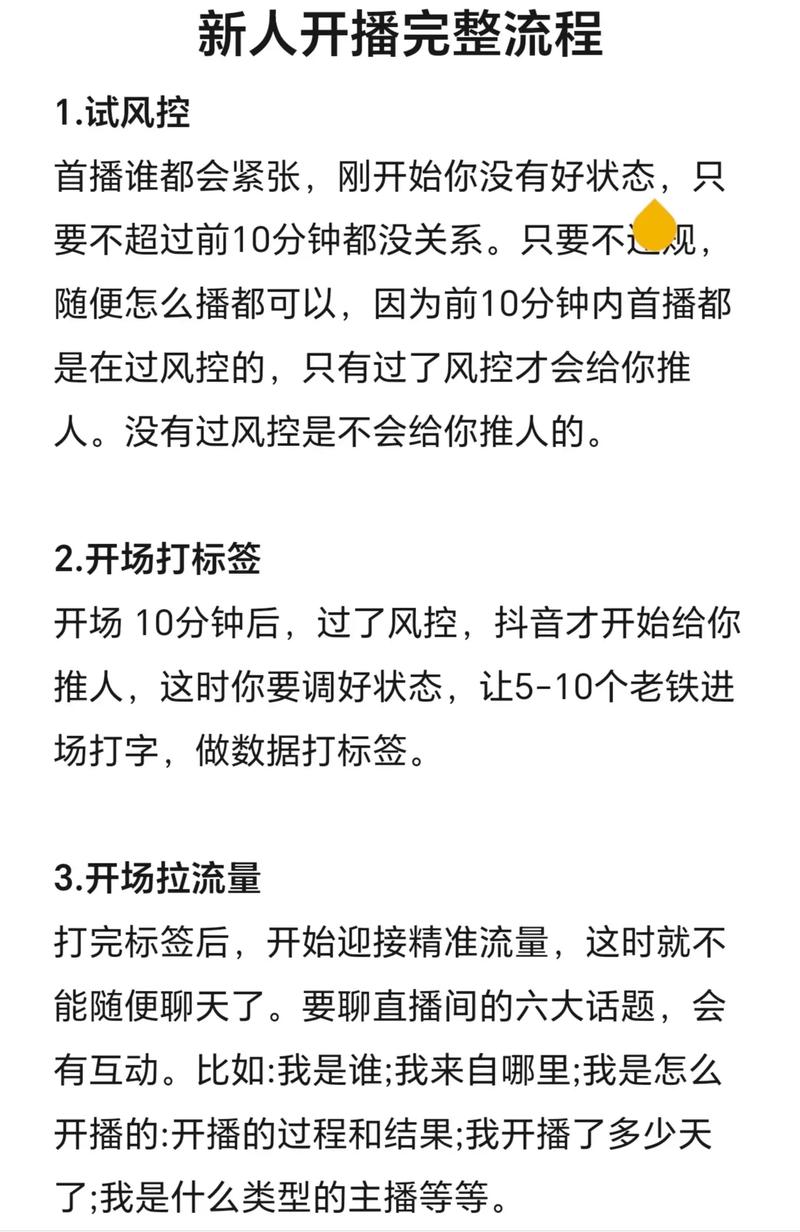
无论是开语音还是视频直播间,你首先需要确保自己的快手账号已经开通了“直播”权限。
(图片来源网络,侵删)
- 如何开通?
- 打开快手App,点击右下角的【我】进入个人主页。
- 点击右上角的“三”形菜单图标(三条横线)。
- 在菜单中选择【创作者中心】。
- 进入后,找到并点击【直播带货】或直接寻找【申请直播】的入口。
- 根据页面提示完成实名认证等步骤,账号有了一定的粉丝基础(比如几百个)并发布过几个公开作品后,系统会自动开放直播权限。
手机端开语音直播间(最常用)
这是最直接、最方便的方式,适合绝大多数主播。
详细步骤:
- 打开快手App,点击右下角的【我】进入个人主页。
- 点击右上角的“+”号,在弹出的菜单中选择【直播】。
- 进入开播设置界面,这是最关键的一步:
- 选择直播类型:在页面下方,你会看到各种直播类型标签,如“颜值”、“才艺”、“游戏”、“美食”等,向左滑动,找到并点击 【语音】
- 填写直播间标题:给你的直播间起一个吸引人的标题,深夜情感电台”、“王者峡谷开黑”、“95后创业故事分享”等,标题要能概括你的直播内容,吸引目标观众。
- 添加封面:可以选择一张合适的图片作为直播间封面,清晰的封面能大大提高点击率。
- 设置直播权限:
- 谁可以上麦:选择“所有人”可以让听众自由申请上麦互动,增加活跃度;选择“仅粉丝”或“仅我邀请”则可以更好地控制直播间秩序。
- 礼物开关:开启后,观众可以送礼物,主播可以获得收益。
- 选择直播类型:在页面下方,你会看到各种直播类型标签,如“颜值”、“才艺”、“游戏”、“美食”等,向左滑动,找到并点击 【语音】
- 点击【开始直播】,等待系统几秒钟,你的语音直播间就正式开播了!
手机端语音直播界面操作指南:
- 观众列表:通常在屏幕右侧或左侧,你可以看到进入直播间的观众ID。
- 上麦管理:当观众申请上麦时,你会在界面上收到提示,点击【同意】,对方的声音就会在直播间播放,你也可以点击【拒绝】或【拉黑】来管理。
- 禁言/移出:在观众列表或上麦申请界面,可以对某个用户进行禁言或移出操作,以维持直播间秩序。
- 分享:点击分享按钮,可以将你的直播间分享到快手动态、微信、QQ等平台,邀请更多朋友来听。
- 结束直播:点击屏幕上的【结束直播】按钮即可。
电脑端开语音直播间
电脑端操作更方便,适合需要展示桌面内容(如PPT、软件操作)或使用专业声卡的主播。
详细步骤:
- 下载快手直播伴侣:
在电脑浏览器中搜索“快手直播伴侣”,进入官网下载并安装,这是快手官方的PC直播工具。
- 登录快手账号:
打开快手直播伴侣,使用你的快手账号扫码登录。
 (图片来源网络,侵删)
 - 创建直播间:
登录后,点击左上角的【+】号,选择【创建直播间】。
- 设置直播内容(关键步骤):
- 选择来源:在“来源”窗口中,选择 【语音电台】。
- 开启麦克风:确保你的电脑麦克风已连接并被选中,并调整音量,避免声音过大或过小。
- 摄像头(可选):即使开语音直播,你也可以开启摄像头,让观众看到你的表情,增加亲切感,在“来源”中选择摄像头即可。
- 添加素材(可选):你可以在直播画面上添加图片、文字、贴片等素材,比如直播主题、背景音乐信息等,让画面更丰富。
- 设置直播间信息:
在右侧的“直播信息”栏,填写直播间标题、选择分类、添加封面图等,与手机端操作类似。
- 开始直播:
所有设置完成后,点击右下角的【开始直播】按钮,你的语音直播间就通过电脑开播了。
电脑端语音直播的优势:
- 音质更好:可以方便地连接专业麦克风、声卡,获得更清晰、更专业的音质。
- 操作更灵活:可以一边操作电脑(如展示PPT、播放音乐),一边直播,互动性更强。
- 界面更专业:多窗口布局,方便管理素材和监控直播数据。
语音直播的技巧与注意事项
- 网络稳定是生命线:无论是手机还是电脑,请确保在Wi-Fi或信号良好的4G/5G网络下直播,避免卡顿、掉线。
- 设备测试:开播前务必测试麦克风、耳机(避免回音),确保声音清晰无杂音。
- 内容为王:语音直播的核心是“声音”和“内容”,想好你的直播主题,是聊天、唱歌、分享知识还是游戏开黑,提前做好准备。
- 互动是关键:多念观众的弹幕和名字,积极回应评论和上麦申请,让听众有参与感。
- 遵守平台规则:不要在直播间发布任何违法违规、低俗暴力的内容,否则会被警告、限流甚至封禁账号。
- 坚持更新:保持固定的直播时间,培养观众的观看习惯,有助于积累粉丝和提高人气。
希望这份详细的指南能帮助你顺利开启快手语音直播!祝你开播顺利,人气爆棚!
(图片来源网络,侵删)


