在手机App上开启(最常用)
这是最直接、最常用的方法,美颜效果直接作用于你的手机摄像头。
(图片来源网络,侵删)
操作步骤:
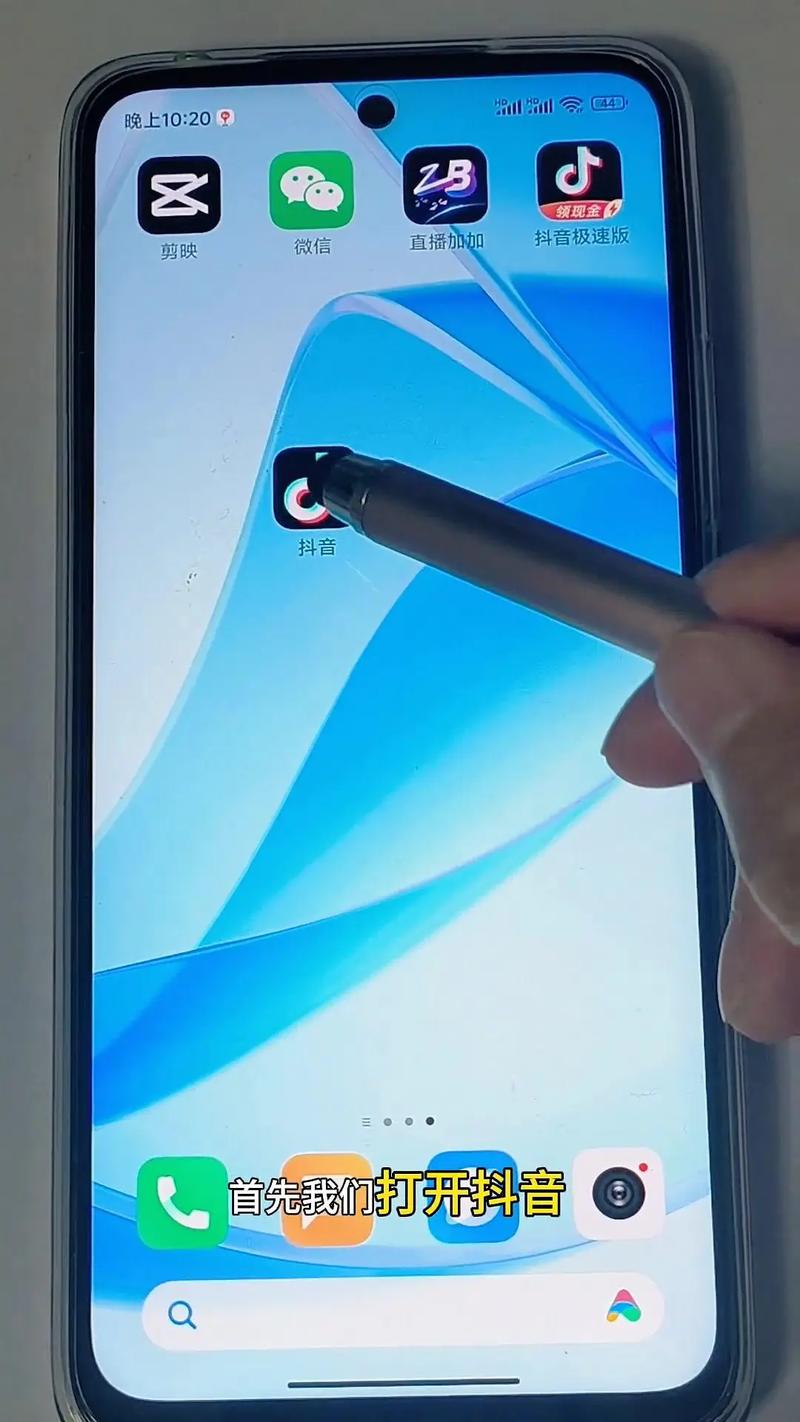
- 打开微博App,点击右下角的 号,选择 “直播”。
- 在进入直播间的准备界面后,点击屏幕下方的 “美颜” 图标(通常是一个笑脸或者画笔的图标)。
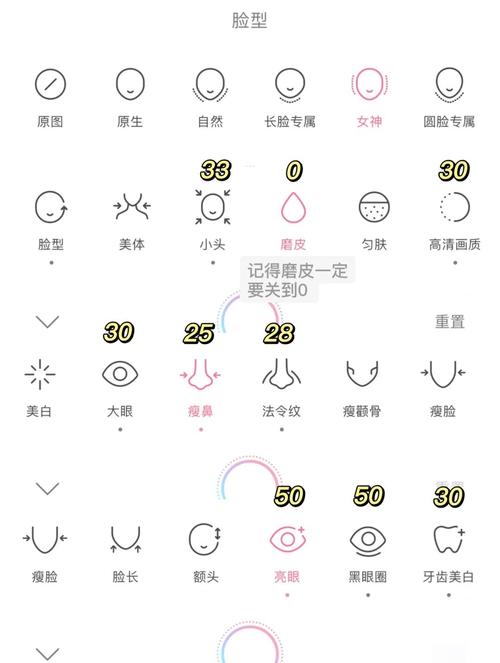
- 这时会弹出一个美颜调节面板,里面通常包含以下几种功能:
- 一键美颜:通常有“自然”、“网红”、“高清”等几个预设选项,你只需要点击选择一个即可,效果最直接。
- 高级美颜:可以进行更精细的调节。
- 磨皮:调节皮肤光滑程度。
- 美白:调节肤色亮度。
- 瘦脸:调节脸部瘦脸程度。
- 大眼:调节眼睛放大程度。
- 亮眼:让眼睛更有神。
- V脸:调整脸部轮廓。
- 鼻型:调节鼻子形状。
- 下巴:调节下巴形状。
- 调节满意后,点击面板上的 “完成” 或 按钮。
- 点击 “开始直播”,你的美颜效果就已经生效了。
小贴士:
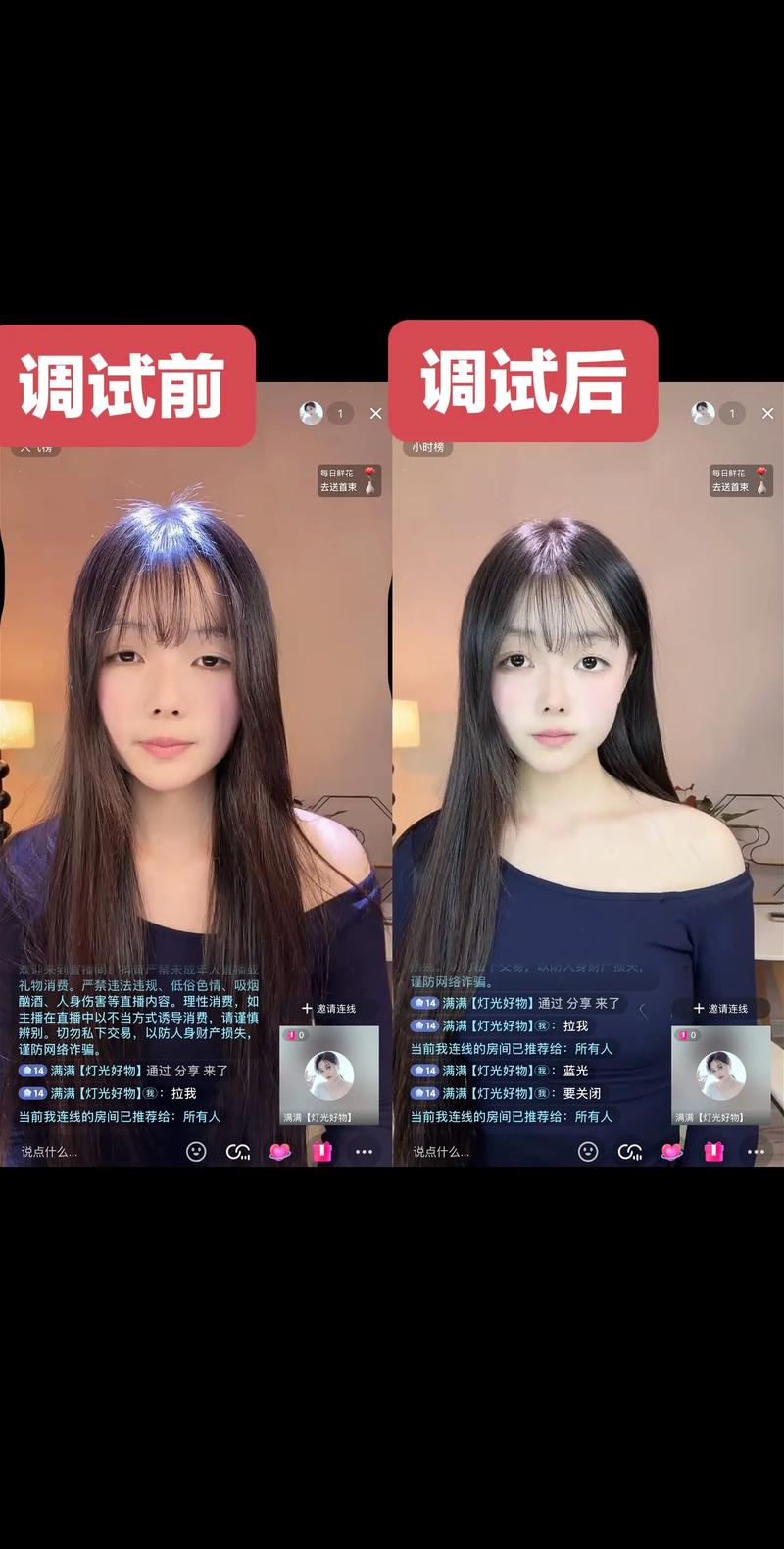
- 保持自然:建议将美颜效果调节到一个看起来比较自然的程度,过度美颜可能会让粉丝觉得失真。
- 光线充足:好的光线是美颜的基础,在光线充足的环境下直播,美颜效果会更好,皮肤也会显得更通透。
- 提前调试:在开始直播前,可以先用前置摄像头自拍一下,看看在不同角度和光线下的美颜效果,找到最适合自己的状态。
在电脑端直播时开启
如果你使用的是OBS(Open Broadcaster Software)等推流软件在电脑上进行微博直播,美颜效果就需要通过推流软件的插件来实现。
核心思路: 在推流软件中添加一个“虚拟摄像头”,这个虚拟摄像头自带美颜功能,然后将微博直播的源设置为这个虚拟摄像头。
(图片来源网络,侵删)
以OBS为例的详细步骤:
-
安装带美颜功能的虚拟摄像头软件:
- ManyCam:功能强大,有免费版,内置多种美颜滤镜和效果。
- XSplit VCam:专门为直播设计的虚拟摄像头,美颜效果自然,付费软件。
- OBS自带插件:较新版本的OBS可以通过安装“插件”来实现,但相对复杂,推荐使用独立的虚拟摄像头软件。
-
配置虚拟摄像头软件:
- 打开你安装的虚拟摄像头软件(如ManyCam)。
- 在软件中选择你的物理摄像头作为视频源。
- 在软件的滤镜或效果库中,找到并应用你喜欢的美颜效果,你可以像在手机App里一样,精细调节磨皮、美白、瘦脸等参数。
- 调节满意后,确保该软件正在运行,并且已经将虚拟摄像头激活。
-
配置OBS推流软件:
 (图片来源网络,侵删)
- 打开OBS,在“来源”窗口点击 号。
- 选择 “视频采集设备”。
- 在设备名称的下拉菜单中,选择你刚刚安装的虚拟摄像头软件(选择“ManyCam Virtual Camera”或“XSplit VCam”),而不是你电脑自带的物理摄像头。
- 这样,OBS获取到的画面就是已经经过美颜处理后的画面了。
-
设置微博直播:
- 登录微博PC端,点击“直播”按钮,选择“使用OBS推流”。
- 复制微博提供的服务器地址和串流密钥,并粘贴到OBS的“设置” -> “推流”中。
- 在OBS中点击“开始推流”,然后回到微博页面,点击“开始直播”。
小贴士:
- 性能消耗:使用虚拟摄像头软件会对电脑CPU和显卡有一定性能要求,请确保你的电脑配置足够。
- 软件稳定性:同时运行多个软件(OBS、虚拟摄像头、微博)可能会增加系统不稳定性,建议关闭不必要的后台程序。
总结与额外建议
| 直播方式 | 优点 | 缺点 | 适合人群 |
|---|---|---|---|
| 手机App直播 | 操作简单,即开即用,效果直观 | 美颜选项相对较少,效果依赖手机性能 | 大多数普通用户、移动直播主播 |
| 电脑端直播 | 美颜效果更专业、可调节范围广,可结合绿幕等特效 | 配置相对复杂,需要额外软件,对电脑配置有要求 | 专业主播、需要更高质量直播效果的用户 |
额外建议:
- 善用灯光:环形灯是直播神器,能让你的脸部光线均匀,减少阴影,美颜效果事半功倍。
- 保持背景整洁:干净的背景能让观众的注意力更集中在你的内容上,而不是杂乱的环境。
- 互动是关键:无论美颜效果多好,真诚的互动和有趣的内容才是留住粉丝的根本。
希望这份详细的指南能帮到你!祝你直播顺利,人气爆棚!


