GoPro直播终极指南:从设备连接到平台选择,一篇搞定所有问题!
** 还在为GoPro怎么直播而烦恼吗?本文作为资深短视频运营专家,为你详细拆解GoPro直播的全流程,包括必备设备、连接方法、主流平台对比、直播技巧以及常见问题解答,让你轻松上手,用GoPro拍出震撼人心的直播画面!
开篇:为什么选择GoPro进行直播?
在短视频和直播内容日益同质化的今天,如何脱颖而出是每个创作者思考的问题,GoPro凭借其小巧便携、防水防震、超广角视角和出色的画质,成为了户外运动、极限挑战、第一人称视角(FPV)等场景直播的“神器”。
- 极致视角: 贴身佩戴或安装在运动装备上,带给观众身临其境的沉浸式体验。
- 坚固耐用: 无惧风吹雨打、碰撞摔打,让你专注于内容创作,而非设备保护。
- 高清画质: 4K高帧率录制,即使在高速运动下也能捕捉清晰流畅的画面。
如此强大的设备,究竟该如何连接并开始你的第一次直播呢?别担心,接下来我将手把手教你。
GoPro直播前的“军火库”:必备设备清单
工欲善其事,必先利其器,在开始直播前,请确保你已准备好以下设备:
-
核心设备:
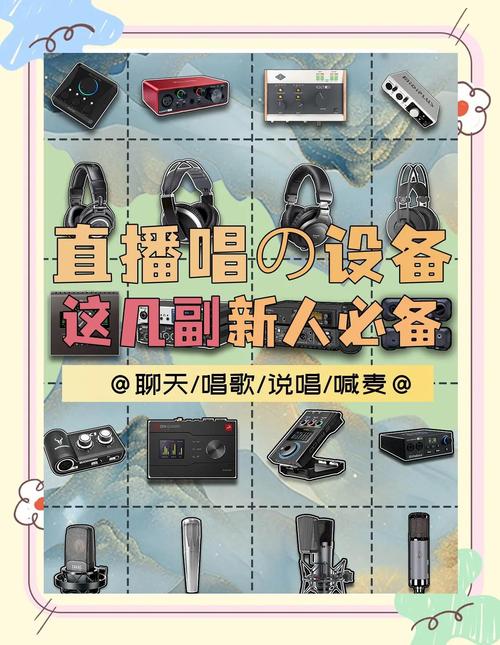 (图片来源网络,侵删)
- GoPro相机: 确保你的GoPro型号支持直播功能(如HERO9/10/11 Black, MAX等较新型号)。
- 稳定的网络: 这是直播的生命线!建议使用高速、稳定的Wi-Fi,或在户外场景下准备一个4G/5G路由器或手机热点,确保信号强度。
-
连接设备(三选一,根据你的场景选择):
- 方案A(最推荐):GoPro Media Mod + 麦克风
- GoPro Media Mod: 官方配件,提供3.5mm麦克风接口和HDMI输出,是提升音画质量的神器。
- 麦克风: 根据需求选择,如领夹麦(收声清晰)、枪式麦(指向性强)或手持麦克风。
- 方案B(便捷之选):USB-C 线连接电脑
- 高质量USB-C数据线: 用于连接GoPro和电脑。
- 电脑: 性能较好的台式机或笔记本,确保能流畅处理视频推流。
- 方案C(移动直播):连接手机
- GoPro App: 官方应用,操作简单,适合快速开播。
- 手机: 性能较好的智能手机,同样需要稳定的网络环境。
- 方案A(最推荐):GoPro Media Mod + 麦克风
-
辅助设备:
- 三脚架/稳定器: 固定GoPro,保证画面稳定。
- 备用电池/充电宝: 直播耗电量大,确保电力无忧。
- ND滤镜(户外强光必备): 在大晴天避免画面过曝。
GoPro直播全流程详解(三种主流方法)
电脑直播(专业画质首选)
这种方法适合对画质、音质和直播功能有较高要求的创作者,通常用于游戏直播、教学演示或固定机位直播。
步骤1:连接设备
- 将GoPro通过USB-C线连接到你的电脑。
- 打开GoPro相机,并选择“视频”或“照片”模式(具体操作请参考你的GoPro型号)。
步骤2:在电脑上识别GoPro
- 电脑会自动识别GoPro为一个摄像头设备,你可以通过OBS(Open Broadcaster Software,免费且强大的直播推流软件)或Streamlabs OBS等软件,在“来源”中选择“视频采集设备”,并找到你的GoPro。
步骤3:设置直播推流
- 在直播平台(如B站、抖音、YouTube等)的后台获取你的“推流地址”和“推流码(Stream Key)”。
- 打开OBS,进入“设置” -> “推流”,选择“服务”并对应你的直播平台,粘贴推流地址和推流码。
- 在“输出”选项中,你可以调整视频比特率和分辨率,对于GoPro,建议:
- 分辨率: 1080p @ 30fps 或 720p @ 60fps (平衡画质与流畅度)
- 比特率: 6000 - 8000 Kbps (有线网络) 或 3000 - 5000 Kbps (Wi-Fi/热点)
步骤4:开始直播
- 在OBS中点击“开始推流”,然后回到你的直播平台页面,刷新一下,就能看到GoPro的画面了,一切准备就绪,就可以正式开播了!
手机直播(移动便捷首选)
这种方法最适合户外、运动等需要灵活移动的场景,操作简单,快速上手。
步骤1:安装并登录App
- 在手机上下载并登录“GoPro Quik”官方App。
步骤2:连接相机与手机
- 确保GoPro和手机都连接到同一个Wi-Fi网络。
- 在App中点击相机图标,你的GoPro会出现在设备列表中,点击连接。
步骤3:进入直播模式
- 连接成功后,在App的相机预览界面,向左滑动找到“直播”图标并点击。
- 选择你想要直播的平台(如YouTube, Facebook等,国内平台可能需要通过第三方工具或特定方式)。
步骤4:开始直播
- App会引导你完成授权和设置,设置好直播标题和封面后,点击“开始直播”,你的GoPro画面就会实时推送到平台。
【国内平台用户注意】:由于GoPro App与国内直播平台的兼容性问题,直接通过App推流到抖音、快手、B站等可能比较困难。“方案一:电脑直播”是更稳定可靠的选择,你可以用手机热点给电脑提供网络,然后用OBS推流到国内平台。
通过GoPro Media Mod直播(专业音画之选)
如果你追求极致的音频质量,或者需要通过HDMI连接其他设备(如采集卡、切换台),Media Mod是你的不二之选。
步骤1:安装Media Mod
- 将Media Mod牢固地安装在GoPro的机身上。
步骤2:连接麦克风和HDMI线
- 将你的外接麦克风插入Media Mod的3.5mm麦克风接口。
- 使用一根HDMI线,将Media Mod的HDMI输出口连接到视频采集卡,再将采集卡通过USB连接到电脑。
步骤3:在电脑上识别信号
- 电脑会将采集卡识别为一个视频设备,在OBS中,像“方法一”一样,添加“视频采集设备”来源,并选择你的采集卡设备。
步骤4:设置并推流
- 后续步骤与“方法一”完全相同,设置推流参数,开始直播,这种方法的优势是音频质量极佳,且信号稳定,不受Wi-Fi干扰。
GoPro直播平台选择与内容策划建议
平台选择:
- YouTube: 对GoPro直播支持友好,用户群体广泛,适合户外、探险类内容。
- Facebook: 社交属性强,便于分享,适合品牌推广和个人Vlog。
- TikTok Live / Instagram Live: 年轻用户多,节奏快,适合短平快的趣味内容。
- B站 / 抖音 / 快手: 国内流量最大,但需要通过电脑方案或官方许可接入,内容需符合平台调性。 策划技巧:**
- 黄金3秒: 开头必须抓人眼球!用一个最酷的动作、最壮丽的景色或最悬念的问题留住观众。
- 互动为王: 直播的核心是互动,不断回答观众问题,发起投票,引导点赞、关注,建立社群感。
- 场景为王: 充分利用GoPro的优势,冲浪、滑雪、潜水、跑酷、自驾游……让场景本身成为内容亮点。
- 稳定输出: 制定固定的直播 schedule,培养观众的观看习惯。
常见问题与解决方案(FAQ)
Q1:GoPro直播为什么很卡/延迟很高?
- A: 99%的原因是网络问题,请检查你的Wi-Fi信号或4G/5G网络强度,尝试靠近路由器,或使用信号更好的运营商网络,降低直播的比特率和分辨率也能有效缓解卡顿。
Q2:GoPro直播声音小或有杂音?
- A:
- 使用外接麦克风(如领夹麦),这是提升音质的最佳方式。
- 在GoPro设置中,检查麦克风模式是否开启,并尝试切换不同的降噪模式。
- 避免在风口等嘈杂环境下直播,或使用防风毛衣。
Q3:我的GoPro型号很老,能直播吗?
- A: 较早的型号(如HERO5, HERO6)可能不支持官方App直播,但你可以尝试通过USB线连接电脑,在OBS等软件中识别为摄像头进行直播,功能上会有所限制。
Q4:直播时GoPro发热严重怎么办?
- A: 直播是高负荷操作,发热正常,确保GoPro有良好的散热环境,避免长时间阳光直射,可以准备一个备用电池,轮流使用,让相机休息一下。
即刻开启你的GoPro直播之旅
从设备准备到平台选择,再到实战技巧,相信你已经对“GoPro怎么直播”有了清晰的认识,GoPro不仅仅是一款记录工具,更是你连接世界、分享激情的强大媒介。
不要犹豫,选择最适合你的方案,拿起你的GoPro,去探索、去创造、去分享吧!你的第一场沉浸式直播,正在等待你的开启!
(文末可加上相关的标签/关键词,如:#GoPro直播 #GoPro教程 #直播技巧 #户外直播 #第一视角 #短视频运营 #内容创作)


