直接在快手App内拍摄(最方便)
这是最直接、最快捷的方法,适合拍摄新视频时直接使用。
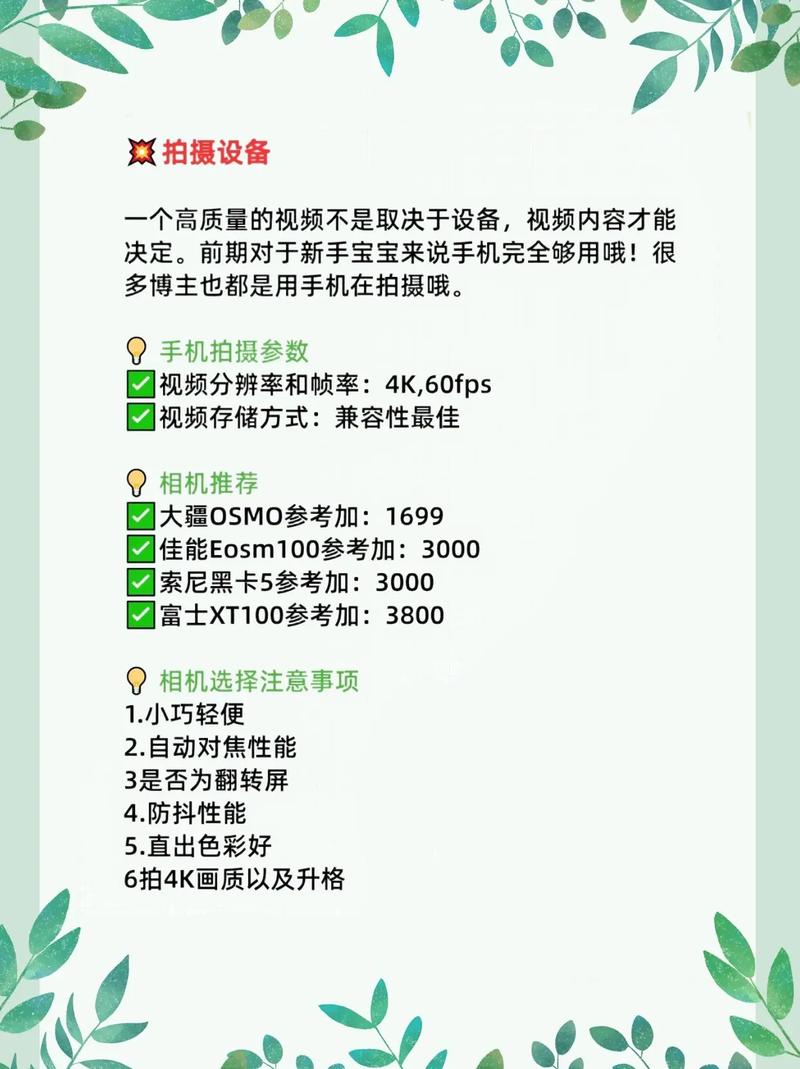
(图片来源网络,侵删)
操作步骤:
-
打开快手App,点击首页下方的 号,进入拍摄界面。
-
找到“慢动作”模式:
- 在拍摄界面的右侧或顶部,你会找到一排拍摄模式选项,普通”、“多段拍”、“美颜”等。
- 向左或向右滑动这些模式,找到并点击 “慢动作” 或 “SLO-MO” 图标。
-
开始拍摄:
- 进入慢动作模式后,屏幕上通常会有一个速度指示条(1/2, 1/4, 1/8),数字越小,拍摄到的动作在最终视频里就会越慢。
- 对准你想要拍摄的主体,按下红色的拍摄按钮。
- 你会看到拍摄时画面是正常速度的,但快拍完时,屏幕上会有提示(比如画面会变蓝或出现“慢动作录制中”的字样),告诉你正在记录慢动作部分。
-
预览与发布:
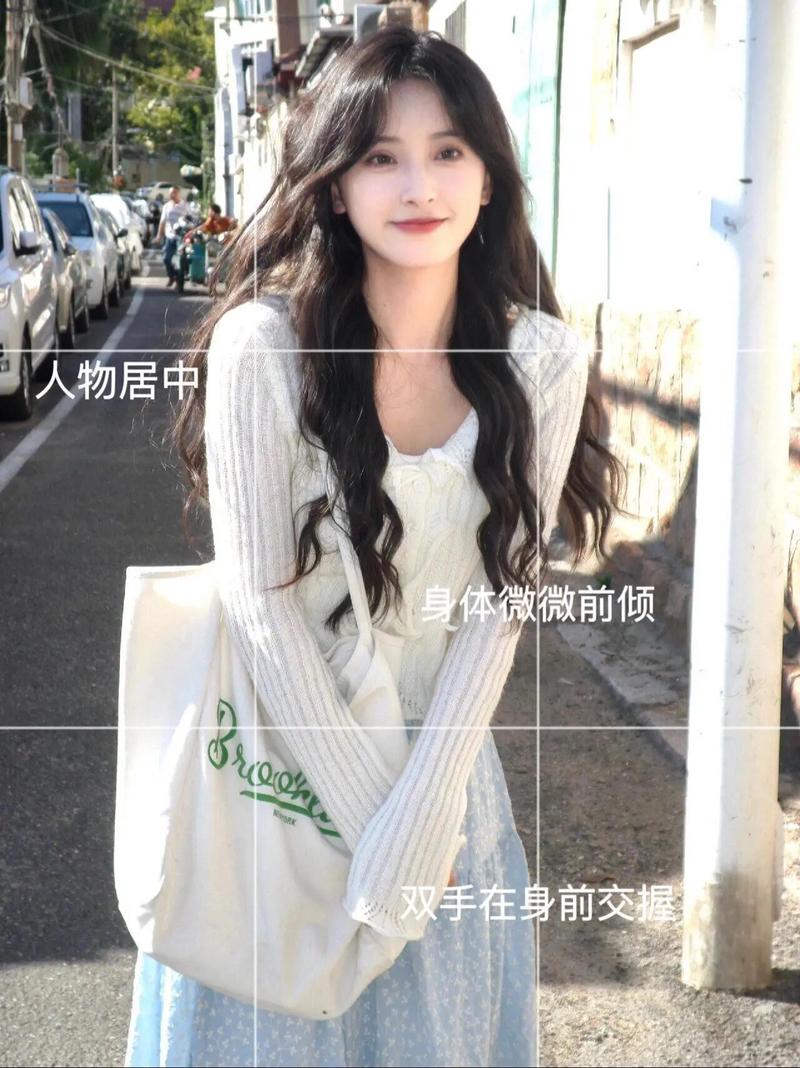 (图片来源网络,侵删)
- 拍摄完成后,点击右下角的 或 “下一步”。
- 快手会自动将你拍摄的视频处理成慢动作效果,你可以在这里添加音乐、文字、滤镜等。
- 编辑完成后,点击 “下一步”和话题,“发布” 即可。
用手机相机拍摄后导入快手编辑
如果你已经用手机相机拍摄了一段精彩瞬间,或者想用更高质量的慢动作,可以采用这种方法。
操作步骤:
-
使用手机自带相机拍摄慢动作视频:
- 打开你手机的 “相机” App。
- 在拍摄模式中找到 “慢动作” (Slo-mo) 模式。(大多数iPhone和安卓手机都支持此功能)。
- 拍摄一段视频。注意:手机拍摄的慢动作视频,开头和结尾通常是正常速度,只有中间一部分是慢动作。
-
将视频导入快手:
- 打开快手App,点击 号。
- 在拍摄界面,选择 “上传” 选项(通常在普通拍摄模式的旁边)。
-
在快手内进行剪辑:
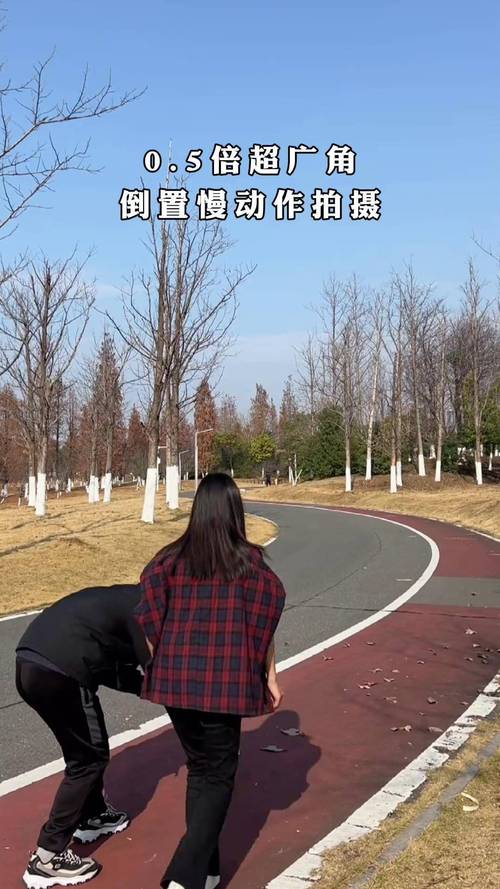 (图片来源网络,侵删)
- 从你的手机相册中选择刚才拍摄的慢动作视频。
- 进入编辑界面后,点击下方的 “剪辑” 功能。
-
调整慢动作范围(关键步骤):
- 在剪辑工具中,找到并点击 “变速” 功能。
- 你会看到一条时间轴,上面有你的视频片段,时间轴上通常会有 两个白色的滑块。
- 拖动这两个滑块,来框选出你希望变成“慢动作”的那段画面,滑块之外的部分,快手会默认设置为“正常速度”。
- 调整好后,点击 确认。
-
发布视频:
像方法一一样,添加音乐、文字、特效等,然后发布。
✨ 拍出高级感慢动作视频的小技巧
仅仅会操作还不够,用好这些技巧能让你的慢动作视频更出彩!
-
选择合适的拍摄对象:
- 动态瞬间:跳跃、奔跑、转身、泼水、洒沙、发丝飘动、物体坠落等,这些动作在慢镜头下极具视觉冲击力。
- 情绪表达:一个眼神的特写、一滴眼泪滑落、微笑的瞬间,慢动作可以放大情感,让观众更有代入感。
-
保持画面稳定:
- 慢动作会放大画面的抖动,拍摄时尽量使用三脚架,或者将手机靠在稳定的物体上,如果手持拍摄,尽量保持手臂稳定,并采用广角端拍摄。
-
光线是灵魂:
- 尽量在光线充足的环境下拍摄,比如白天户外,好的光线能让画面更清晰、质感更好,尤其在慢动作下,细节表现会更出色。
-
构图要讲究:
- 三分法构图:将主体放在画面的三分之一线上,让画面更和谐。
- 引导线构图:利用道路、栏杆等线条引导观众的视线到主体上。
- 留白:在主体运动方向的前方留出空间,会让画面更有呼吸感和故事性。
-
搭配合适的音乐:
- 慢动作视频通常搭配节奏感强、有爆发力或情感丰富的音乐,在快手选择音乐时,可以多听几个,找到与视频内容完美契合的BGM。
-
善用转场和特效:
- 在快手里,可以为你的慢动作视频添加一些酷炫的转场特效,闪黑”、“缩放”等,能让视频的衔接更流畅、更具电影感。
- 新手首选:直接用快手App的“慢动作”模式拍摄,简单快捷。
- 进阶选择:用手机相机拍摄后,在快手“上传”并用“变速”工具剪辑,控制更灵活。
- 核心技巧:拍动态、保稳定、打光好、构图美、配乐燃。
希望这些详细的步骤和技巧能帮你在快手上创作出令人惊艳的慢动作视频!快去试试吧!


