核心提醒:版权与合规是第一位的!
在开始操作前,请务必了解:
(图片来源网络,侵删)
- 版权问题:他人的作品(无论是视频还是直播内容)都受《著作权法》保护,未经授权的录制、二次创作和传播,可能会侵犯原作者的版权,导致视频被下架、账号被警告甚至封禁。
- 平台规则:快手平台禁止恶意搬运、盗用他人内容,你的行为需要符合平台规定,否则会受到处罚。
- 使用目的:录制他人作品的目的必须是合法合规的,
- 个人学习、研究:仅供自己观看,不公开传播。
- 获得授权后的二次创作:与原作者合作,进行“反应视频”(Reaction Video)、“游戏解说”、“影视解说”等,并明确标注出处。
- 保存珍贵的直播回放:你非常喜欢的主播的直播,想保存下来作为纪念。
如果你打算公开发布录制的内容,请务必先获得原作者的明确许可!
如何录制别人的直播(最常见的需求)
录制直播通常分为两种情况:录正在直播的画面和录已经结束的直播回放。
情况A:录制正在进行的直播
这是最直接的需求,操作也相对简单。
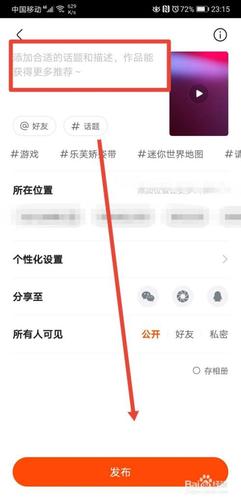
使用手机自带录屏功能(最推荐) 这是最简单、最官方的方式,不会涉及任何第三方软件的风险。
(图片来源网络,侵删)
-
iPhone/iPad:
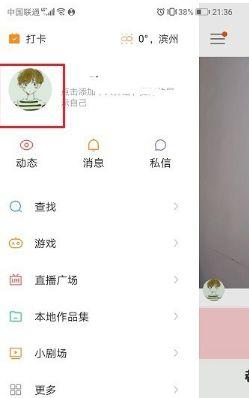
- 打开快手App,进入你想录制的直播间。
- 从屏幕右上角向下滑动,打开“控制中心”。
- 长按“屏幕录制”按钮(一个圆圈加一个点的图标)。
- 在弹出的菜单中,务必打开“麦克风”选项(如果你想同时录下直播间的声音)。
- 点击“开始录制”,屏幕会变成红色倒计时,快手直播画面已经被开始录制。
- 录制完成后,再次点击屏幕上方的红色状态栏,或回到控制中心点击“停止录制”,视频会自动保存在你的“相册”里。
-
安卓手机 (不同品牌略有差异,但大同小异):
- 打开快手App,进入直播间。
- 从屏幕顶部向下滑动,打开“通知栏”或“快捷面板”。
- 找到并长按“屏幕录制”或“录屏”图标。
- 在设置中,选择录制系统内声音(这样才能录到直播的声音),并确认开始录制。
- 录制完成后,点击通知栏里的停止按钮,或再次打开快捷面板点击停止,视频会保存在手机的“文件管理”或“相册”中。
使用第三方录屏App 如果你的手机自带录屏功能不方便,或者你想在电脑上录制,可以使用第三方软件。
- 电脑端录屏(OBS Studio):
- 在电脑上下载并安装免费的录屏软件 OBS Studio。
- 打开快手网页版(live.kuaishou.com)或使用快手PC客户端,进入直播间。
- 在OBS中,添加“视频采集设备”或“窗口捕获”源,选择你的浏览器或快手窗口。
- 在“混音器”中,确保开启了“桌面音频”以捕获直播声音。
- 点击OBS右下角的“开始推流/录制”,即可开始录制,视频文件会保存在你指定的文件夹里。
情况B:录制已经结束的直播回放
快手官方不提供直播回放的下载功能,直播结束后,通常只能看一段几分钟的精华片段。
要录制回放,你只能回到直播结束的那个时间点,使用上述“情况A”的方法,像看直播一样重新播放一遍并录下来,这种方法比较麻烦,且只适用于短回放。
如何录别人的短视频
录制短视频的方法和录制直播类似,但目的更多是“保存”或“二次创作”。
方法A:使用手机录屏(同上)
这是最通用的方法。
- 打开快手App,找到你想录制的短视频。
- 全屏播放该视频。
- 使用手机自带的录屏功能(参考上文iPhone/安卓操作),开始录制。
- 视频播放完毕后,停止录屏,视频片段会保存在你的相册里。
方法B:使用专门的录屏/录屏剪辑App
如果你只想截取视频中的一小段,可以使用功能更强大的App。
- 安卓:如
AZ录屏、Screen Recorder等。 - iOS:系统自带功能已经足够强大,第三方App较少且多为付费。
这些App通常可以让你在录制时更精确地控制开始和结束时间。
方法C:使用“缓存”功能(仅限安卓,且非官方下载)
- 注意:这个方法有风险,且快手官方可能会随时更新使其失效。强烈不推荐普通用户使用,容易导致账号安全问题或感染病毒。
- 操作原理:通过一些特殊手段,将视频“缓存”到手机本地,然后在文件管理器中找到并复制出来。
- 操作步骤(仅供参考,风险自担):
- 在快手App中,点击你想保存的视频的“分享”按钮。
- 选择“复制链接”。
- 使用手机浏览器打开这个链接,视频会开始播放。
- 在播放时,长按视频画面,可能会出现“下载”或“缓存”的选项(此功能不稳定)。
- 缓存后的文件通常在手机的
Android/data/com.kuaishou.nebula/cache或类似路径下,但文件名是乱码,需要专门的工具才能识别和播放。
鉴于方法C的风险极高,强烈建议你使用方法A(录屏)来保存短视频。
总结与建议
| 录制对象 | 推荐方法 | 优点 | 缺点 |
|---|---|---|---|
| 正在直播 | 手机自带录屏 | 操作简单、官方、安全、免费 | 需要手动操作,不能自动录制 |
| 电脑OBS | 功能强大,可自定义画质 | 需要电脑,设置稍复杂 | |
| 短视频 | 手机自带录屏 | 通用、简单、安全 | 会录到整个播放过程,后期需剪辑 |
| 录屏App | 可精确剪辑片段 | 需要额外安装App |
最重要的建议:
- 尊重原创:在使用他人作品前,请思考其版权和平台规则。
- 获取授权:如果你想把录制的视频公开发布,一定要先私信或通过评论等方式,明确获得原作者的同意,并在你的视频标题或简介中@原作者,注明出处。
- 注明来源:即使是进行二次创作(如解说、反应),也一定要清晰地标明原始视频的作者和来源,这是对创作者最基本的尊重。
希望这个详细的指南能帮到你!


