⚠️ 重要提示:版权与授权
在保存任何视频之前,请务必了解:

(图片来源网络,侵删)
- 尊重原创:绝大多数视频受版权保护,保存视频仅供个人学习、研究或欣赏,切勿用于商业用途、二次上传或恶意传播。
- 遵守平台规则:未经原作者允许下载并分发他人视频,可能违反快手平台的用户协议,存在账号被封禁的风险。
- 获得授权:如果你打算下载视频用于非个人用途,最正确的方式是联系视频作者,获得明确的授权。
使用快手 App 内的“保存”功能(最官方、最推荐)
这是最直接、最官方的方法,适用于你自己的视频或者你获得了作者明确允许保存的视频。
操作步骤:
- 打开快手 App,找到你想要保存的视频。
- 点击视频下方的 按钮(通常在右下角,三个点或更多选项)。
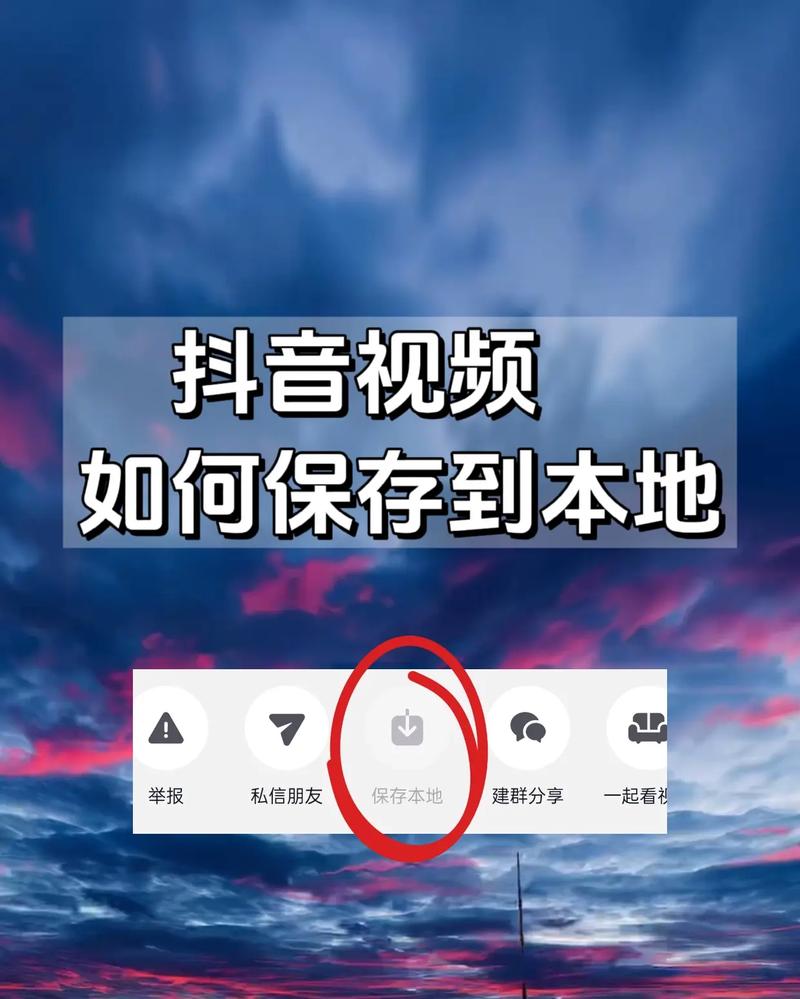
- 在弹出的菜单中,找到并点击 【保存视频】 或 【保存到相册】 选项。
- 系统会提示你确认,点击确认即可,视频会下载到你的手机相册里。
优点:
- 官方支持:完全合规,安全无风险。
- 画质无损:保存的是原始分辨率的视频,画质最好。
- 操作简单:一步到位,非常方便。
缺点:
(图片来源网络,侵删)
- 权限限制:只能保存自己发布的视频,或者作者开启了“允许保存”功能的视频,对于大部分普通用户的视频,这个选项是灰色的,无法点击。
使用第三方在线视频下载网站(最常见)
这是最通用、最常用的方法,可以下载绝大多数你看到的公开视频,但选择安全可靠的网站非常重要。
操作步骤:
-
找到视频链接:
- 在快手 App 中,点击你想要下载的视频下方的 按钮。
- 在弹出的菜单中,选择 【分享】。
- 点击 【复制链接】。
-
打开下载网站:
- 在手机或电脑的浏览器中,搜索关键词如“快手视频下载”、“Kwai video downloader”等。
- 选择一个信誉良好、广告较少的网站(
snaptik.app,ssstik.io,savefrom.net等,请注意甄别,使用时需自行承担风险)。
-
粘贴链接并解析:
- 打开下载网站后,你会看到一个输入框。
- 将刚才复制的快手视频链接粘贴进去,然后点击 【解析】、【下载】 或类似按钮。
-
选择格式并下载:
- 网站会解析出视频的下载选项,通常有 无水印 和 有水印 两种版本,以及不同的清晰度(如高清、标清)。
- 强烈建议选择 【无水印】 和 【高清】 版本。
- 点击下载按钮,视频就会开始下载到你的设备。
优点:
- 通用性强:可以下载几乎任何公开视频。
- 通常有无水印选项:可以获得更干净的观看体验。
缺点:
- 安全风险:很多此类网站广告泛滥,甚至可能含有恶意软件或病毒。切勿点击网站上的无关广告,特别是“下载播放器”之类的弹窗。
- 不稳定:这类网站随时可能因为版权问题或服务器问题而无法使用。
- 画质可能有损:虽然网站会提供高清选项,但经过转码处理,画质可能不如官方保存的原始版本。
使用专门的手机 App(需谨慎)
在手机的应用商店(如苹果 App Store 或安卓各大应用市场)搜索“快手去水印”、“视频下载”等关键词,可以找到一些声称能下载视频的第三方 App。
操作步骤: 通常这类 App 的操作流程和在线网站类似:复制快手链接 -> 打开 App -> 粘贴链接 -> 解析并下载。
优点:
- 操作可能比网页更集成化。
缺点:
- 安全风险极高:这些 App 的来源不明,可能会:
- 在后台窃取你的个人信息、账号密码。
- 大量消耗你的手机流量和电量。
- 向你的手机推送大量垃圾广告。
- 可能违反平台规定:使用此类工具可能导致你的快手账号被限制功能。
- App 审核严格:正规的应用商店(如 App Store)通常会下架这类应用,在安卓市场找到的 App 更需警惕。
强烈不推荐普通用户使用此方法。
电脑浏览器插件(适合电脑用户)
如果你主要在电脑上使用浏览器刷快手,可以安装浏览器插件来实现下载。
操作步骤:
- 在浏览器扩展商店搜索:在 Chrome、Edge 等浏览器的官方应用商店中,搜索关键词如“video downloader”、“save video”。
- 选择并安装插件:选择一个评价较高、用户数量多的插件(Video DownloadHelper, 1-Click YouTube Video Downloader 等,注意它们的名字可能不包含“快手”,但很多通用插件支持主流网站)。
- 使用插件:
- 在电脑浏览器中打开快手视频页面。
- 激活的插件图标会出现在浏览器工具栏上,并提示检测到可下载的视频。
- 点击插件图标,选择视频格式(如 MP4)和清晰度,然后点击下载。
优点:
- 在电脑上操作方便,可以批量管理下载的视频。
- 相比手机 App,一些知名的浏览器插件安全性更高。
缺点:
- 需要在电脑上操作。
- 同样需要选择可靠的插件,避免安装来路不明的扩展。
总结与建议
| 方法 | 优点 | 缺点 | 推荐指数 |
|---|---|---|---|
| App内保存 | 官方、安全、画质无损 | 仅限自己或授权的视频 | ★★★★★ (最推荐) |
| 在线网站 | 通用、方便、通常有无水印 | 广告多、有安全风险、画质可能受损 | ★★★☆☆ (需谨慎选择) |
| 手机App | 操作集成 | 安全风险极高、可能导致账号问题 | ★☆☆☆☆ (不推荐) |
| 电脑插件 | 电脑端方便、可管理 | 需安装插件、需在电脑操作 | ★★★★☆ (电脑用户推荐) |
给你的最终建议:
- 首选方法一:如果你只是想保存自己拍的或者别人允许你保存的视频,一定要用 App 自带的“保存视频”功能,这是最安全、最好的方式。
- 谨慎使用方法二:如果确实需要下载他人的视频,请选择那些看起来比较正规的在线网站,注意甄别广告,保护好个人信息,下载后仅供个人欣赏,切勿传播。
- 尽量避免方法三:为了手机安全和账号安全,尽量不要安装来路不明的第三方下载 App。
- 善用方法四:如果你是电脑重度用户,安装一个靠谱的浏览器插件会是一个高效的选择。


