第一步:准备工作(硬件与网络)
在开始直播之前,你需要确保你的电脑和网络能够胜任直播任务。
(图片来源网络,侵删)
核心硬件
-
电脑配置:
- CPU(处理器):这是最重要的部分,负责游戏计算和视频编码,建议选择 Intel Core i5 / AMD Ryzen 5 或更高级别的处理器,i7/R7 或 i9/R9 则能提供更流畅的体验,尤其是在玩大型游戏时。
- GPU(显卡):负责游戏画面的渲染。NVIDIA GTX 16系 / RTX 20系 或更高级别的显卡是推荐的起点,显卡越好,你就能在保持高画质玩游戏的同时,开启更高的直播码率,画面质量也越好。
- 内存:建议至少 16GB,8GB是最低要求,但16GB可以确保在直播和玩游戏时系统流畅,不会卡顿。
- 硬盘:建议使用 SSD(固态硬盘) 作为系统盘和游戏盘,可以极大地缩短游戏加载时间,提升整体体验。
-
麦克风:
- 观众听到的声音比看到的画面更重要,一个清晰的麦克风能大大提升直播质量。
- 入门推荐:USB电容麦克风,如 Blue Yeti (雪怪)、Rode NT-USB 等,它们即插即用,音质不错。
- 进阶推荐:XLR接口的麦克风 + 声卡,音质和可玩性更高,但设置也更复杂。
-
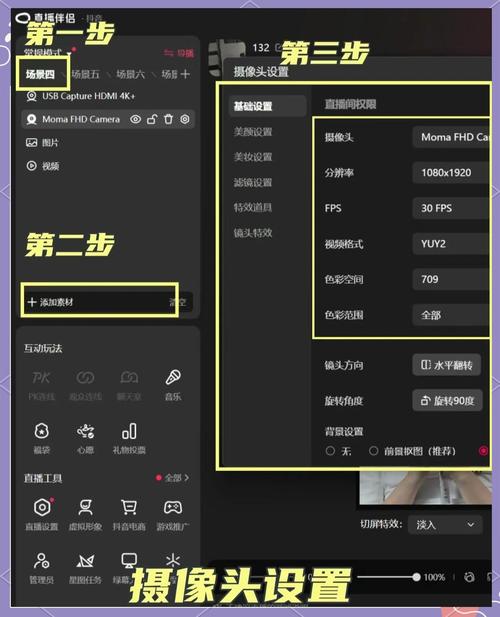
摄像头(可选):
- 如果你希望在直播中展示自己的表情,摄像头是必要的。
- 入门推荐:高清网络摄像头,如 罗技 C920/C922。
- 进阶推荐:索尼、佳能的微单或相机,效果更好,但需要采集卡。
-
网络环境:
 (图片来源网络,侵删)
- 上传速度:这是直播的命脉!你可以通过 Speedtest.net 测试你的网络上传速度。
- 码率与带宽:直播码率(单位:Mbps)直接决定了画面的清晰度和流畅度,你需要保证上传速度至少是目标码率的 2-3倍。
- 720p 30fps:建议码率 2500 - 4000 Kbps (2.5 - 4 Mbps),需要上传速度 > 8 Mbps。
- 1080p 30fps:建议码率 3500 - 6000 Kbps (3.5 - 6 Mbps),需要上传速度 > 12 Mbps。
- 1080p 60fps:建议码率 6000 - 8000 Kbps (6 - 8 Mbps),需要上传速度 > 16 Mbps。
- 稳定性:网络一定要稳定!避免使用Wi-Fi,强烈建议使用 有线连接(网线直连),这比Wi-Fi稳定得多。
第二步:软件选择与设置
准备好硬件后,我们需要选择合适的软件来推流。
推流软件
这是将你的游戏画面和声音推送到直播平台的核心工具。
-
OBS Studio (强烈推荐):
- 优点:免费、开源、功能强大、跨平台(Windows/Mac/Linux),是行业标准的推流软件。
- 缺点:界面相对复杂,新手需要花时间学习。
- 下载地址:obsproject.com
-
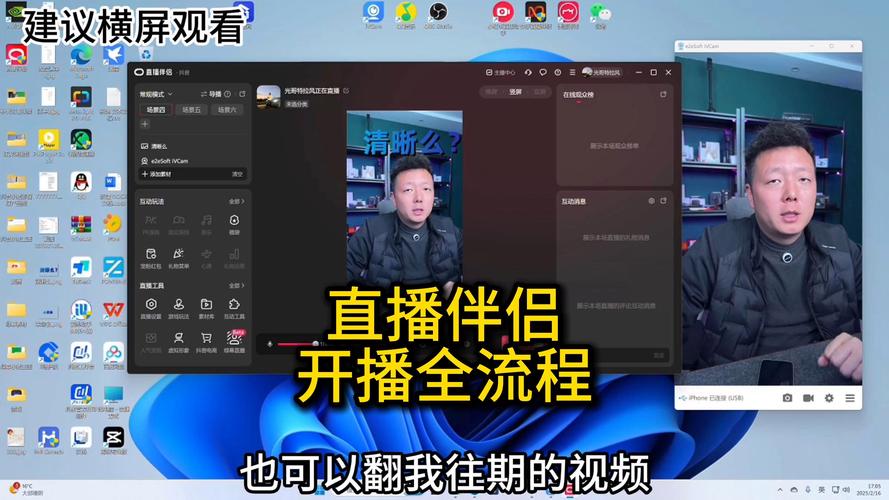
Streamlabs Desktop:
 (图片来源网络,侵删)
- 优点:基于OBS开发,界面更美观,集成了很多插件和功能(如弹幕机器人、打赏提醒等),对新手更友好。
- 缺点:免费版有功能限制,且占用资源比OBS稍高。
- 下载地址:streamlabs.com
-
NVIDIA Broadcast / AMD Software:
如果你使用NVIDIA或AMD的显卡,它们的官方软件自带了AI驱动的降噪、背景虚化等功能,效果非常好,可以配合OBS或Streamlabs使用。
直播平台
你需要选择一个平台来发布你的直播。
-
Bilibili (B站):
- 特点:国内二次元和游戏文化氛围浓厚,年轻用户多,对主播友好,社区活跃。
- 适合:几乎所有类型的游戏,特别是二次元、独立游戏、主机游戏等。
-
斗鱼 / 虎牙:
- 特点:老牌游戏直播平台,头部主播多,竞争激烈,打赏文化成熟。
- 适合:热门竞技游戏(如《英雄联盟》、《王者荣耀》、《吃鸡》等),技术流主播。
-
抖音 / 快手:
- 特点:短视频巨头,直播流量巨大,但更偏向于短平快的内容。
- 适合:热门手游、能快速吸引眼球的游戏或内容。
-
YouTube:
- 特点:全球最大的视频平台,直播功能强大,观众覆盖面广,但需要一定的外语能力或特定内容才能吸引观众。
- 适合:希望面向国际观众或有特定游戏专长的主播。
OBS 基础设置(以OBS为例)
-
场景与来源:
- 场景:可以理解为不同的“布局”,比如你可以创建一个“游戏场景”、“聊天场景”。
- 来源:场景中的具体内容,在“游戏场景”中,添加“游戏捕获”来源来捕捉你的游戏画面。
-
设置:
- 视频:
- 基础分辨率 (Canvas Resolution):设置为你的显示器分辨率(如1920x1080)。
- 输出分辨率 (Output Resolution):设置为你的直播分辨率(如1920x1080)。
- 常用FPS值:30 或 60,根据你的游戏和电脑性能选择。
- 输出:
- 模式:选择“高级”。
- 编码器:
- 如果你有 NVIDIA RTX 20系及以上 显卡,选择 NVIDIA NVENC (new),性能最好,占用CPU资源少。
- 如果你有 AMD RX 4000系及以上 显卡,选择 AMD HW H.264/AVC。
- 如果你的显卡不支持,或追求极致画质,可以选择 x264,它会占用大量CPU资源。
- 比特率:根据你第一步测出的网络上传速度来设置,如果你的上传速度是15Mbps,你可以设置码率为6000 Kbps (6 Mbps) 来进行1080p 30fps的直播。
- 关键帧间隔:设置为2。
- 视频:
-
推流设置:
- 服务:选择“直播平台”。
- 服务器:选择离你地理位置最近的“推荐”服务器。
- 串流密钥:这是你的“身份证”,从你选择的直播平台的后台获取。
- 获取方式:登录直播平台网站 -> 找到“创作者中心”或“直播中心” -> “开播设置” -> 复制“推流串流密钥”。
- 安全警告:千万不要把你的串流密钥告诉任何人!
第三步:正式开播
- 连接推流:在OBS中填好串流密钥后,点击“开始推流”。
- 检查画面:在直播平台的页面或自己的另一个设备上,检查直播画面是否正常、声音是否清晰、有无延迟。
- 开始互动:一切正常后,就可以正式开始游戏和聊天了!
第四步:直播技巧与成长
技术只是基础,想要成为一名受欢迎的主播,还需要更多努力。
- 定位与风格:你想玩什么游戏?你的风格是技术大神、娱乐搞笑、还是安静的游戏解说?找到自己的定位很重要。
- 互动是关键:
- 念弹幕:念出观众的评论,让他们有参与感。
- 回答问题:积极回答观众关于游戏或生活的问题。
- 发起投票/活动:增加趣味性。
- 稳定的直播时间:固定一个直播时间表,让粉丝知道什么时候能找到你,培养观看习惯。
- 良好的心态:初期可能观众很少,这是正常的,不要气馁,享受直播的乐趣,坚持输出优质内容,观众会慢慢积累起来的。
- 后期复盘:每次直播后,可以看看回放,回顾一下哪些做得好,哪些可以改进。
- 利用社交媒体:在微博、B站动态、抖音等平台预告直播、分享精彩片段,吸引粉丝。
新手快速上手清单
- 检查硬件:确保电脑配置和网络上传速度达标。
- 购买外设:准备好一个清晰的麦克风。
- 下载软件:安装 OBS Studio。
- 选择平台:注册并选定一个直播平台(如B站)。
- 获取密钥:在平台后台复制你的串流串流密钥。
- 设置OBS:按照指南,设置好场景、来源、输出和推流参数。
- 测试推流:在开播前,务必测试一次,确保画面声音正常。
- 开始直播:点击“开始推流”,享受你的第一次直播!
祝你直播顺利,早日成为人气主播!如果在过程中遇到任何问题,随时可以再提问。


