发布多图动态(相册)
这是最直接、最常用的方法,发布后会像朋友圈一样,以滑动浏览的形式展示多张照片。
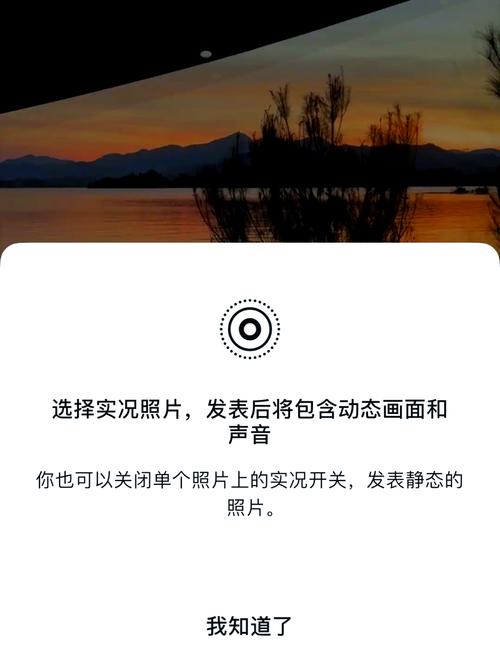
(图片来源网络,侵删)
操作步骤 (以最新版快手App为例):
-
打开快手App,点击首页底部的 号,进入发布页面。
-
选择发布类型:在发布界面,你会看到多个选项,拍视频”、“发图文”、“发动态”等,你需要点击 “发图文” 或者 “相册” 这个选项。(不同版本的快手,这个入口的名称可能略有差异,但图标通常是一个带有“+”号的相册或几张叠放的照片)。
-
选择照片:点击后,系统会打开你的手机相册,你可以:
- 单选:点击一张照片,它会被勾选。
- 多选:继续点击其他你想要发布的照片,可以一次选择最多 9张 照片,选中的照片左上角会有一个蓝色的小勾。
-
编辑照片:
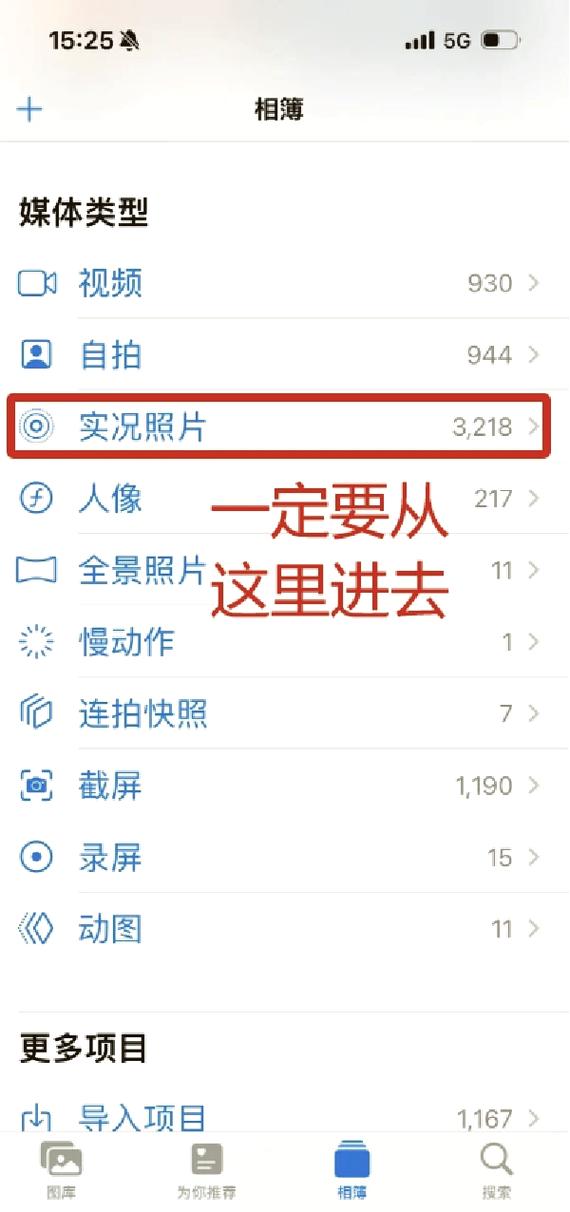 (图片来源网络,侵删)
- 排序:选择完照片后,你可以长按任意一张照片进行拖动,来调整照片的发布顺序。
- 裁剪/滤镜:点击某一张照片,可以对单张照片进行裁剪、添加滤镜、调整亮度等美化操作,你可以对每一张照片都进行不同的编辑。
-
添加文案和话题:
- 在发布界面的下方,有一个输入框,在这里写下你想说的文字,比如你的心情、照片的描述等。
- 在输入框上方,可以添加 #话题#,这能让更多人看到你的作品,你可以输入
#周末日常#或#我的摄影作品#。
-
设置发布权限:
- 在右上角,你会看到 “谁可以看” 的选项。
- 点击它可以设置权限,通常有 “公开”(所有人可见)、“好友”(仅好友可见)和 “私密”(仅自己可见)三种选择,根据你的需求选择即可。
-
发布:检查所有内容无误后,点击右下角的 “发布” 按钮,大功告成!
将多张照片制作成视频发布
这种方法可以让你的照片以视频的形式播放,通常可以添加转场特效、背景音乐和文字,效果更生动有趣。
操作步骤:
-
打开快手App,点击首页底部的 号,进入发布页面。
-
选择“拍视频”:这次我们选择 “拍视频” 选项。
-
导入照片:
- 在拍摄界面,向左滑动工具栏,找到并点击 “相册” 或 “导入” 图标(通常是一个带有照片的方框)。
- 从你的手机相册中选择你想要制作成视频的多张照片(同样有数量限制,通常是几十张)。
-
编辑视频:
- 添加音乐:点击底部的音乐图标,为你的照片视频选择一首合适的背景音乐。
- 调整时长和顺序:你可以调整每张照片的显示时长,也可以拖动照片来改变它们的播放顺序。
- 添加文字和特效:使用文字工具为照片添加说明,或者使用转场特效让照片切换更流畅。
-
发布:编辑完成后,点击右上角的 “下一步”,然后像发布普通视频一样添加文案和话题,最后点击 “发布” 即可。
两种方法的区别与选择建议
| 特点 | 发图文(相册) | 制作视频发布 |
|---|---|---|
| 呈现形式 | 静态图片,用户手动滑动查看。 | 动态视频,自动或手动播放。 |
| 编辑功能 | 基础,主要是单图裁剪、滤镜。 | 丰富,可添加音乐、转场、文字、特效等。 |
| 互动性 | 用户点赞和评论。 | 除了点赞评论,还可以获得播放量、完播率等数据。 |
| 适用场景 | 旅行照片、生活记录、产品展示等,希望简洁明了地分享一组照片。 | 制作Vlog片段、照片故事、卡点视频等,希望更有创意和动感。 |
简单总结:
- 只想快速分享一组照片,不想太麻烦 -> 用方法一(发图文)。
- 想让照片更酷炫,配合音乐和特效 -> 用方法二(制作视频)。
希望这个详细的教程能帮到你!快去试试吧!


