核心方法:使用快手App内置的字幕功能(最常用、最方便)
这个方法主要在手机上操作,适合所有快手用户。
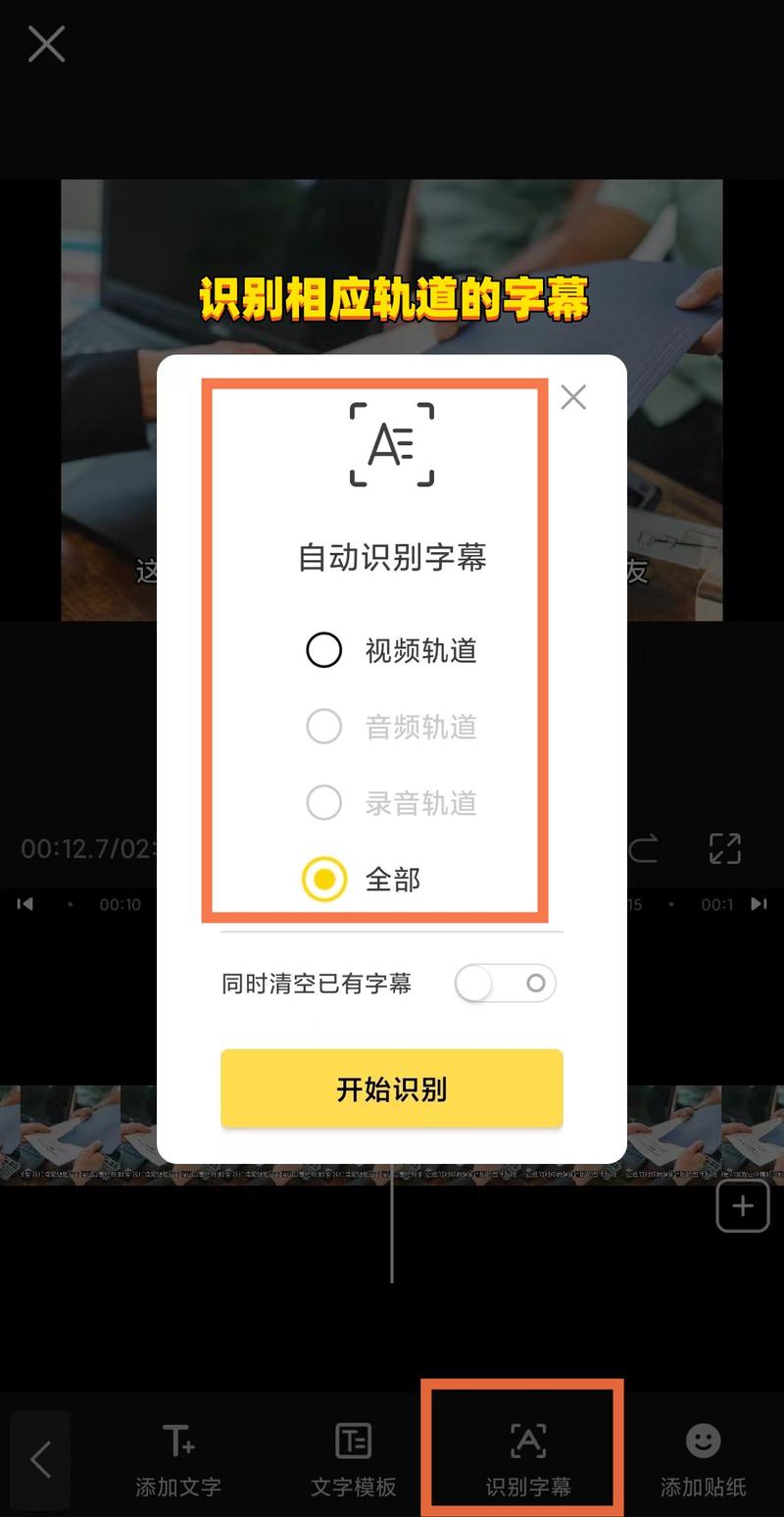
(图片来源网络,侵删)
第一步:准备好你的视频素材
- 打开快手App,点击右下角的【+】号,进入视频拍摄/上传界面。
- 你可以直接拍摄新视频,也可以点击右上角的【相册】选择已经拍好的视频素材。
第二步:进入编辑页面,添加字幕
-
选择好视频后,点击下方的【下一步】,进入视频编辑页面。
-
在编辑工具栏中,找到并点击 【字幕】 功能图标,它通常看起来像一个小对话框或者带有“T”字母的图标。
-
点击后,快手会自动开始识别视频中的语音,并生成字幕,你可以看到屏幕上有一个进度条,识别完成后,字幕文本就会出现在下方的文本框里。
第三步:编辑和调整字幕
字幕生成后,你还可以进行精细的调整,让视频效果更专业。
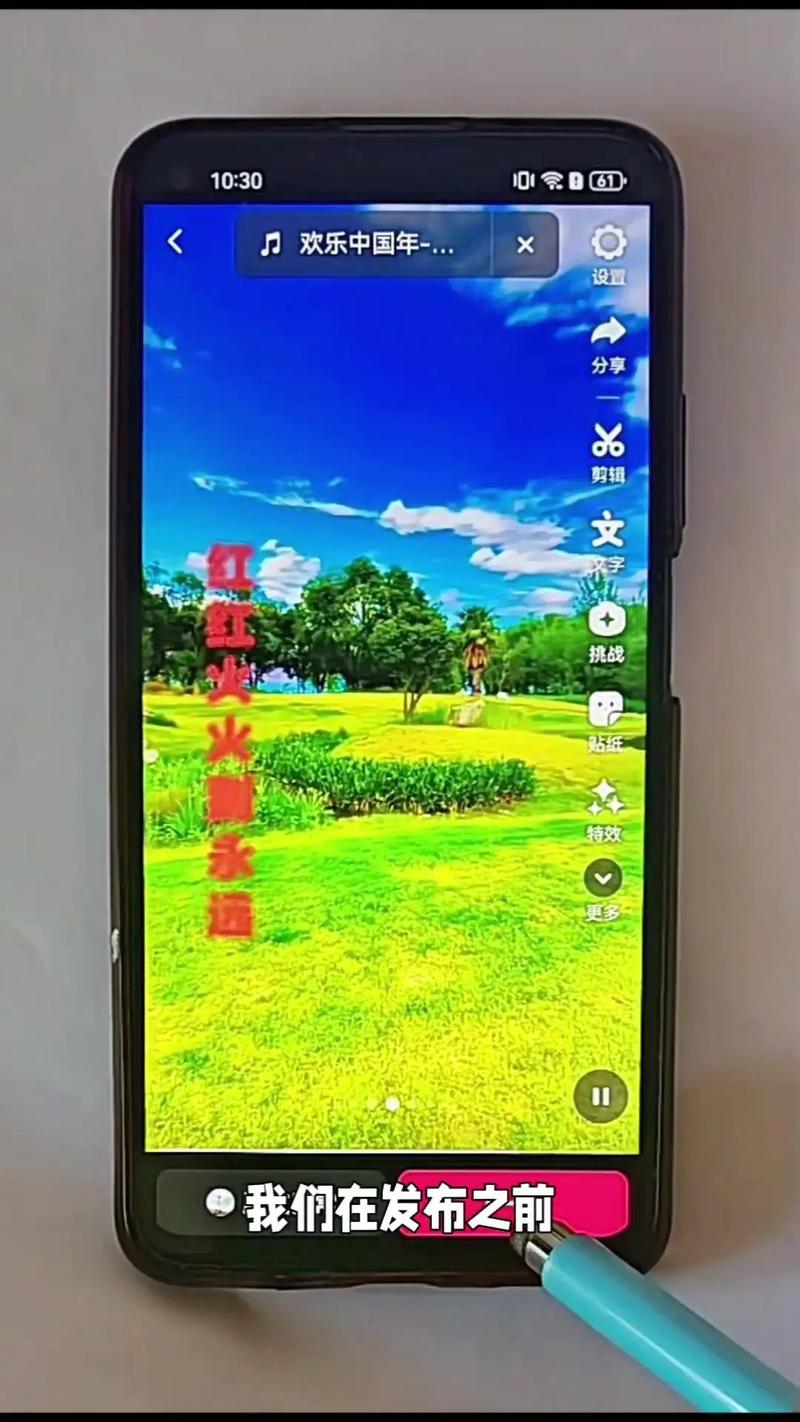
(图片来源网络,侵删)
-
编辑文本:
- 直接在下方的文本框里修改识别错误的文字。
- 你可以全选文本,然后点击左下角的【Aa】图标来调整字体、字号、颜色。
- 点击【T】图标可以添加描边、阴影、背景等效果,让字幕在复杂背景上更清晰。
-
调整样式和位置:
- 在预览窗口中,你可以直接用手指拖动字幕,把它放到你想要的位置(比如顶部居中、底部居中等)。
- 点击样式选项,可以快速应用快手预设的多种字幕样式,新闻风”、“电影风”、“可爱风”等。
-
调整时间轴(非常重要!):
- 生成的字幕有时可能会和语音对不上,或者时间太长/太短。
- 在文本框中,每一句字幕后面都会有一个小横条,你可以左右拖动这个横条来调整该句字幕的开始和结束时间。
- 你也可以点击横条两端的【小白点】进行更精确的拖动调整。
-
分割字幕:
如果一句话太长,想把它分成两行显示,只需在文本框中将光标定位到需要分割的地方,点击回车键即可。
第四步:预览并发布
- 所有调整完成后,点击右上角的【√】或者【完成】按钮。
- 回到视频编辑主界面,你可以继续添加音乐、特效、贴纸等。
- 确认无误后,点击【下一步】,填写标题、添加话题,然后点击【发布】即可。
进阶技巧与方法
使用电脑端(剪映专业版)进行更精细的剪辑
如果你追求更专业的字幕效果,或者视频内容较长、需要精细控制,强烈推荐使用剪映专业版(CapCut,字节跳动旗下产品,与快手无缝衔接)。
- 下载并安装剪映专业版(在电脑浏览器搜索即可下载,免费使用)。
- 导入视频:打开剪映,点击“开始创作”,导入你的视频素材。
- 自动识别字幕:
- 在左上方的工具栏中找到并点击【文本】。
- 在弹出的菜单中选择 【智能字幕】。
- 剪映会自动识别视频中的语音,生成带时间轴的字幕,准确率非常高。
- 精细编辑:
- 批量修改:你可以一次性选中所有字幕,统一修改字体、颜色、大小、描边等样式。
- 逐句调整:在时间轴上,每一句字幕都是一个独立的块,你可以单独拖动它的起止点,或者修改内容。
- 识别方言:剪映支持识别多种方言和外语,识别能力比App内更强。
- 导出:编辑完成后,点击右上角的【导出】按钮,在导出设置中,选择“抖音/快手”平台,它会自动优化格式和码率,然后你将导出好的视频文件上传到快手发布即可。
使用第三方字幕软件或在线工具
如果你有特殊的字幕需求,或者想在其他软件(如Final Cut Pro, Premiere Pro)中剪辑,也可以使用其他工具生成字幕文件(如SRT文件),再导入到剪辑软件中。
- 常用工具:Arctime, Aegisub, 讯飞听见等。
- 流程:视频转语音 -> 生成字幕文件 -> 导入剪辑软件 -> 与视频对齐 -> 导出视频 -> 上传快手。
这种方法最灵活,但操作也最复杂,适合有一定剪辑基础的用户。
总结与建议
| 方法 | 优点 | 缺点 | 适用人群 |
|---|---|---|---|
| 快手App内置 | 操作最简单,一键生成,方便快捷,适合移动端编辑 | 功能相对基础,对长视频或复杂场景的识别和调整稍弱 | 所有快手用户,特别是新手和日常Vlog创作者 |
| 剪映专业版 | 功能最强大,免费,识别准,可精细调整,支持多平台导出 | 需要在电脑上操作,比App多一步导出上传 | 追求高质量、专业效果的创作者,特别是知识分享、教程类视频 |
| 第三方工具 | 灵活性最高,可定制化程度强,兼容各种专业软件 | 流程繁琐,学习成本高,部分软件收费 | 专业视频剪辑师,或有特殊制作需求的用户 |
给你的建议:
- 日常发个生活小视频、口播内容:直接用快手App内置功能,最快最方便。
- 做教程、知识分享、或者想让自己的视频看起来更专业:花一点时间用剪映专业版,效果会好很多,观众体验也更好。
希望这个详细的教程能帮到你!祝你创作顺利!


