基础录制:如何使用快手的内置特效
这是最直接、最常用的方法,适合录制单个或连续的特效视频。
(图片来源网络,侵删)
操作步骤:
-
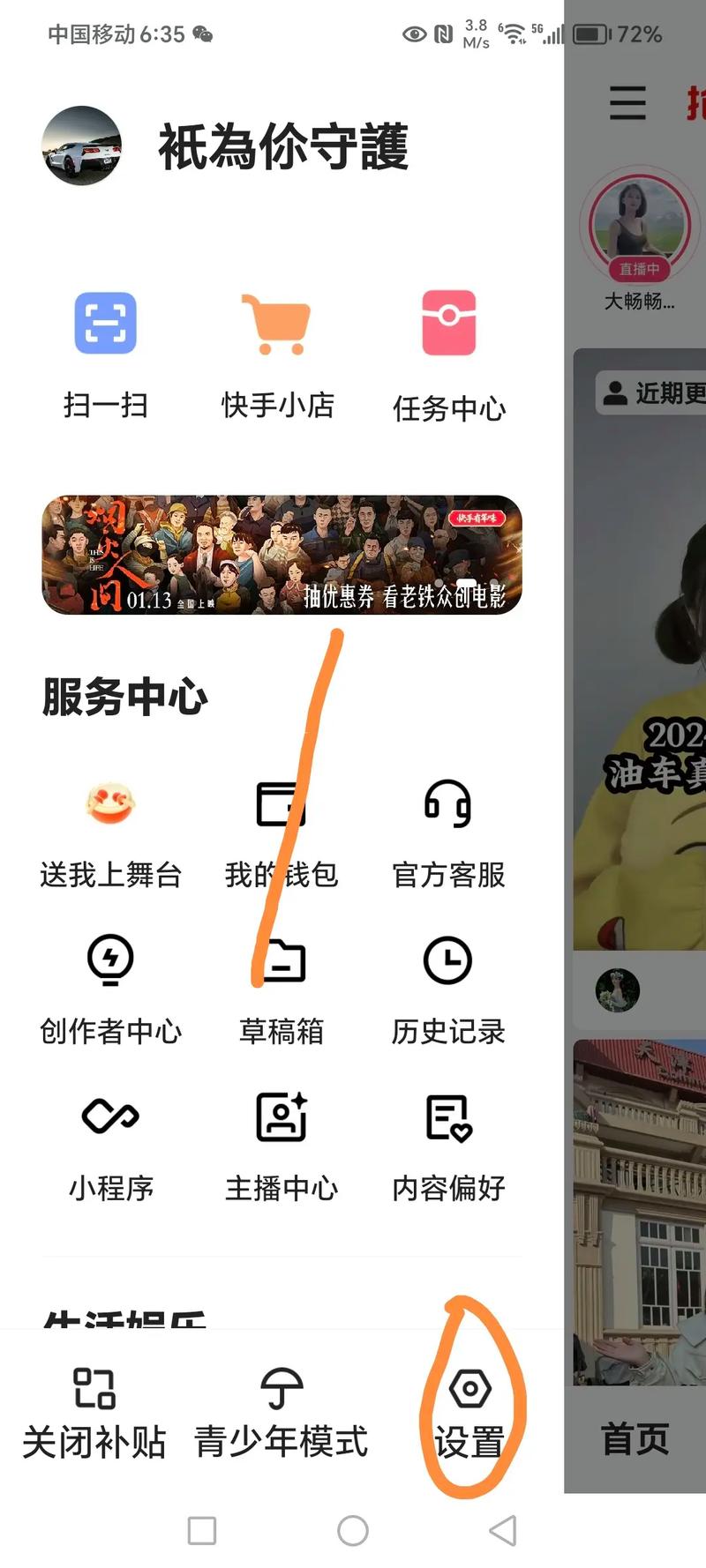
打开快手App,点击底部菜单栏的 号,进入创作页面。
-
选择录制模式:
- 【拍摄】:这是最常用的模式,可以录制新视频。
- 【相册】:可以从你的手机相册中选择已有的视频或图片,再添加特效。
-
进入特效库:
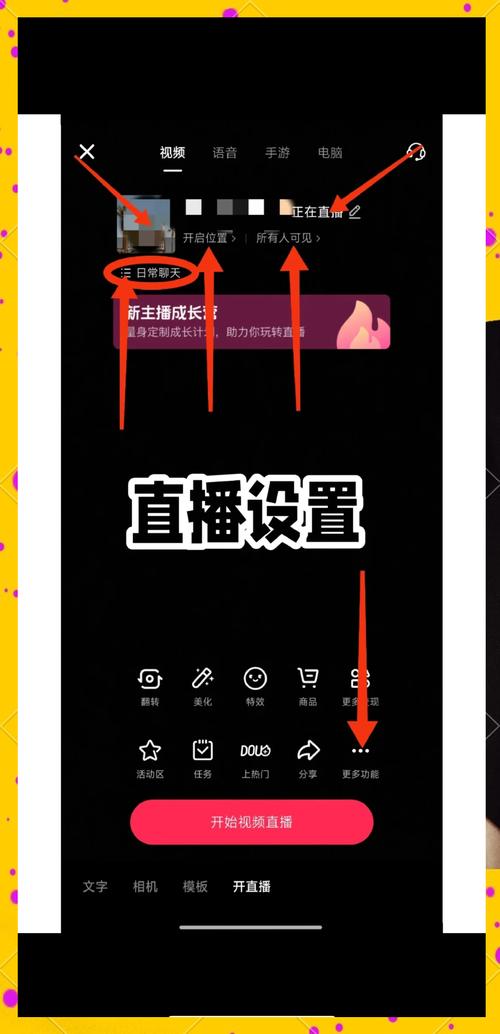
- 在拍摄界面的下方,你会看到一排功能按钮,找到并点击 【特效】 图标(通常是一个魔棒或星星的图标)。
-
浏览和选择特效:
 (图片来源网络,侵删)
- 进入特效库后,你会看到各种分类,如 “热门”、“新上线”、“变装”、“搞笑”、“卡点”、“美颜” 等。
- 你可以通过左右滑动来浏览不同的特效。
- 点击任意一个特效,会播放一个预览视频,让你看看这个特效的效果。
-
开始录制:
- 选定你喜欢的特效后,点击 【开始拍摄】 或 【按住拍】。
- 【按住拍】:按住屏幕录制,松开暂停,这种方式可以让你灵活地控制录制片段,非常适合制作卡点或分段特效视频。
- 【开始拍摄】:点击后开始录制,再次点击停止。
-
录制与调整:
- 实时预览:在录制时,特效会实时呈现在你的摄像头画面上,你可以对着镜头做出相应的动作(比如张嘴、眨眼、举手等),特效会跟随你的动作变化。
- 切换特效:在录制过程中,如果觉得当前特效不够好,可以随时点击屏幕下方的 【特效】 图标,切换到另一个特效,然后继续录制。(注意:切换特效后,之前的片段会保留,新的片段会应用新特效。)
-
预览与发布:
- 录制完成后,点击 【下一步】。
- 在预览页面,你可以检查视频效果,进行剪辑、添加配乐、添加文字等操作。
- 满意后,输入标题,添加话题标签(如
#特效视频#快手特效),然后点击 【发布】 即可。
进阶玩法:如何制作“特效合拍”视频
“合拍”是快手一个非常强大的功能,你可以和任何你喜欢的视频进行互动,让你的特效“和TA一起玩”。
操作步骤:
-
找到目标视频:
在快手首页或搜索框中,找到你想要合拍的那个视频(比如一个热门的舞蹈挑战、一个搞笑段子等)。
-
点击【合拍】:
- 点击该视频右下角的 【合拍】 按钮(通常是一个由两个小方块组成的图标)。
-
调整分屏:
- 进入合拍界面后,屏幕会分成左右两部分。
- 左侧:是原视频,会自动播放。
- 右侧:是你的摄像头画面,你可以在这里添加特效。
- 你可以通过拖动中间的分割线来调整左右两个视频的大小。
-
添加特效:
- 和基础录制一样,点击右侧拍摄画面下方的 【特效】 图标,从特效库中选择你喜欢的特效。
- 关键技巧:选择与原视频风格匹配或能形成有趣反差的特效,效果会更好。
-
开始录制:
- 点击 【开始拍摄】 或 【按住拍】。
- 注意:录制时,你需要看着左侧的原视频,模仿对方的动作或做出相应的互动,这样合拍出来的视频才会同步、有趣。
-
预览与发布:
- 录制完成后,点击 【下一步】,预览合拍效果。
- 你还可以对视频进行剪辑、配音等操作。
- 发布视频,发布后,你的视频会出现在原视频的评论区,很容易被更多人看到。
实用小技巧与注意事项
- 光线要充足:好的光线能让你的视频画质更清晰,特效的呈现效果也更好,尽量在白天或光线明亮的环境下拍摄。
- 动作要到位:很多特效(如变装、换脸、手势特效)需要你做出特定的动作或表情才能触发最佳效果,录制前可以先对着特效预览视频多练习几次。
- 善用“按住拍”:这个功能是制作复杂视频的利器,你可以:
- 分段录制:先录一个普通镜头,然后切换特效再录一个,最后拼接起来。
- 制作卡点:根据音乐的节拍,按住和松开,实现精准的卡点效果。
- 清理手机空间:高清视频比较占内存,确保手机有足够的空间,避免录制失败。
- 保持电量充足:录制过程会消耗较多电量,最好在电量充足的情况下操作。
- 尝试“绿幕”特效:在特效库中搜索“绿幕”,你可以用一张纯色(如绿色、蓝色)的布或纸作为背景,然后替换成任何你想要的虚拟场景,非常有创意。
创意特效来源
有时候找不到好用的特效?可以试试这些地方:
- 快手特效广场:在特效库的“热门”或“挑战”分类里,总能找到最新的爆款特效。
- 关注特效达人:多看看那些玩特效很厉害的用户,看他们用了什么新奇的特效。
- 搜索关键词:直接在特效库搜索“变装”、“赛博朋克”、“国风”、“搞笑”等关键词,会发现更多宝藏特效。
希望这份详细的教程能帮到你!快去打开快手App,尝试录制一个属于你的酷炫特效视频吧!


