在快手制作视频相册非常简单,有多种方法可以实现,从最简单的一键生成到更精细的剪辑,总有一款适合你。
(图片来源网络,侵删)
下面我为你详细介绍几种主流的方法,并附上详细的步骤和技巧。
快手自带“相册”功能(最简单、最推荐)
这是快手官方提供的最便捷的功能,可以快速将你手机里的照片或视频变成一个动感、有配乐的短视频。
适用场景: 快速制作生日纪念、旅行Vlog、生活记录等。
操作步骤:
(图片来源网络,侵删)
-
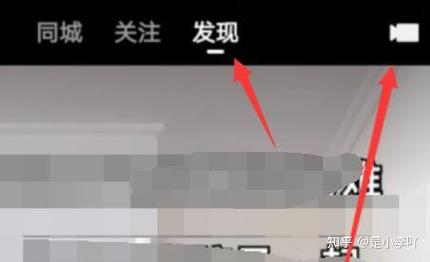
打开快手App,点击首页下方的 号,进入拍摄/创作页面。
-
在拍摄界面的下方工具栏中,找到并点击 “相册” 图标(通常是一个带有山脉或风景的图标)。
-
选择素材:
- 你会看到手机相册里的所有照片和视频,点击你想要放入视频相册的图片或视频片段,它们左上角会出现一个 号。
- 你可以选择 “全选” 来快速导入所有照片,也可以一张张挑选。
- 选好后,点击右下角的 “下一步”。
-
自动生成视频(关键步骤):
 (图片来源网络,侵删)
- 快手会自动为你选中的素材生成一个初步的视频预览,系统会:
- 自动匹配BGM(背景音乐):根据你选择的素材或当前热门音乐,自动推荐合适的音乐。
- 自动添加转场:在照片之间切换时,会加入一些简单的动画效果(如缩放、滑动)。
- 自动排序:按照你选择的顺序排列素材。
- 你可以点击播放按钮 预览 效果,如果不满意,可以点击 “更换音乐” 选择你喜欢的歌曲,或者点击 “更换模板” 选择不同的风格(如“回忆”、“旅行”等)。
- 快手会自动为你选中的素材生成一个初步的视频预览,系统会:
-
手动调整(可选):
- 调整顺序:在素材列表中,长按某张照片可以拖动,调整其在视频中的播放顺序。
- 调整时长:点击某张照片,可以单独设置它在屏幕上停留的时间。
- 添加特效/滤镜:点击顶部的 “特效” 或 “滤镜”,可以为整个视频或单个片段添加不同的视觉效果。
-
发布:
- 调整满意后,点击右下角的 “下一步”。
- 添加 和 话题标签(
#我的相册#旅行记录),这能让更多人看到你的作品。 - 点击 “发布”,你的视频相册就完成了!
使用剪映专业版(功能最强、最灵活)
剪映是字节跳动(快手的母公司)出品的免费视频剪辑软件,功能非常强大,可以让你对视频相册进行精细化的创作。
适用场景: 制作有特定主题、需要精细剪辑、添加字幕、特效等高级功能的相册视频。
操作步骤:
-
下载并打开“剪映”App。
-
开始创作:
- 点击首页的 “开始创作”。
- 从你的相册中选择所有你想要用到的照片和视频,点击 “添加”。
-
基础剪辑:
- 调整顺序和时长:在下方的时间轴上,你可以自由拖动素材片段来改变顺序,点击某个片段,可以拖动其两端的边缘来调整它在视频中的播放时长。
- 分割素材:如果一张照片你想让它只显示一半,可以将其选中,然后将时间轴上的播放指针移动到想分割的位置,点击下方的 “分割” 按钮。
-
添加音乐和音效:
- 点击下方的 “音频” 选项卡。
- 音乐:你可以选择 “音乐库”(里面有海量免费版权音乐),也可以点击 “导入音乐” 从你的手机里选择歌曲。
- 音效:可以为照片切换或关键画面添加有趣的音效,增加趣味性。
-
添加文字和贴纸:
- 文字:点击 “文字”,可以选择“识别字幕”(自动将语音转为文字)、“新建文本”或“文本模板”,你可以自定义文字的字体、颜色、动画等。
- 贴纸:点击 “贴纸”,可以为照片添加可爱的图标、表情等。
-
添加转场和特效:
- 转场:点击 “转场”,可以选择各种炫酷的切换效果,应用到两个片段之间。
- 特效:点击 “特效”,可以为视频添加滤镜、动态特效等,让画面更有感觉。
-
导出视频:
- 所有编辑完成后,点击右上角的 “导出” 按钮。
- 在导出设置中,你可以选择视频的分辨率(如1080P)、帧率和码率,一般选择 1080P、30帧 即可,文件大小和画质比较均衡。
- 点击 “导出”,视频就会保存到你的手机相册里。
-
发布到快手:
- 回到快手App,点击 号,选择 “上传作品”,找到刚刚从剪映导出的视频,添加标题和话题后发布即可。
使用其他手机相册App(如“必剪”)
除了剪映,市面上还有很多优秀的视频剪辑App,比如同样是字节跳动出品的“必剪”(B站官方剪辑器),操作逻辑和剪映类似,也可以很好地完成视频相册的制作,你可以根据自己的喜好选择使用。
制作视频相册的小技巧
无论你使用哪种方法,掌握以下小技巧都能让你的相册视频更上一层楼:
- 主题先行:在开始制作前,先想好你的相册主题是什么(如“毕业季”、“宝宝成长记”),然后根据主题选择合适的照片、音乐和滤镜。
- 音乐是灵魂:一首合适的BGM能瞬间提升视频的感染力,选择与主题和画面节奏相符的音乐,比如温馨的回忆用舒缓的钢琴曲,活力的旅行用轻快的流行乐。
- 节奏感:不要让每张照片停留的时间都一样长,可以根据照片内容和音乐节奏来调整,动感强的照片停留时间短,有故事感的照片可以适当放慢。
- 善用“缩放”:在剪映等软件中,给静态照片添加一个轻微的“缩放”或“平移”动画,可以让照片“活”起来,避免视频过于呆板。
- 讲故事:尝试用照片的顺序来讲一个“故事”,从一张远景照片开始,拉近到人物,再到细节特写,最后以一张全景结束,形成一个完整的叙事。
- 别忘了封面:视频的封面是吸引点击的关键,选择一张最精彩、最有代表性的照片作为封面,并可以加上醒目的标题文字。
希望这份详细的指南能帮助你制作出精彩的快手视频相册!快去试试吧!


