要实现长时间录制,核心思路是“使用专业工具录制,然后将成品导入快手发布”,而不是直接用快手App的拍摄功能。
(图片来源网络,侵删)
下面我为你详细介绍几种最有效、最主流的方法,从易到难,你可以根据自己的情况选择。
使用手机自带的“屏幕录制”功能(最简单推荐)
这是最简单、最直接的方法,几乎适用于所有安卓和苹果手机,它能录制手机屏幕上的一切,包括快手App本身。
优点:
- 无需安装App:系统自带,不占用额外空间。
- 操作简单:几步就能开始。
- 录制稳定:因为是系统级功能,比第三方软件更稳定。
缺点:
(图片来源网络,侵删)
- 无法录制手机内部声音(部分安卓手机可以)。注意: 系统默认只能录制麦克风的外部声音(你的说话声),如果你需要录制游戏里的背景音乐、视频声音等,需要额外设置。
具体操作步骤:
如何开启屏幕录制功能?
-
iPhone/iPad:
- 从屏幕右上角向下滑动,打开“控制中心”。
- 长按(或用力按压)屏幕录制图标(一个圆圈加个点的图标)。
- 在弹出的菜单中,点击“麦克风”,选择“关闭”或“开启”。
- 想录游戏/视频声音:选择“关闭麦克风”,这样系统就会录制手机内部的声音。
- 想录自己的声音:选择“开启麦克风”。
- 再次点击屏幕录制图标,倒计时3秒后开始录制。
-
安卓手机 (以小米/华为为例,大同小异):
- 从屏幕顶部向下滑动,打开“通知栏”或“控制中心”。
- 找到并长按“屏幕录制”功能图标。
- 在设置中,你需要勾选“录制屏幕内容”和“录制音频”。
- 音频选项:通常有“仅麦克风”、“仅系统声音”、“麦克风和系统声音”。
- 想录游戏/视频声音:选择“仅系统声音”或“麦克风和系统声音”。
- 点击“开始”或“立即开始”,倒计时后录制。
如何使用它录制快手视频?
(图片来源网络,侵删)
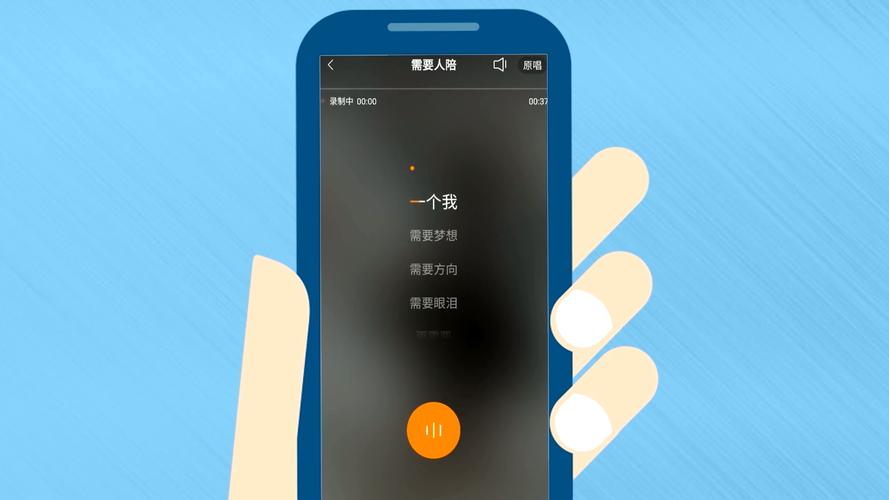
- 开启屏幕录制,并按照上面的说明设置好声音选项。
- 打开快手App,进入你想要录制的页面(比如你的游戏界面、相册里的视频、或者你表演的界面)。
- 开始你的表演或操作。
- 录制完成后,回到屏幕录制界面,点击“停止”按钮。
- 录制好的视频会自动保存在你的手机相册里。
- 打开快手App,点击“发布”,从相册中选择刚刚录制的长视频,添加文案和话题就可以发布了。
使用专业的手机录屏App(功能更强大)
如果你觉得系统自带的录屏功能不够用(比如不能画中画、不能自定义清晰度等),可以去应用商店下载专业的录屏App。
推荐App:
- AZ Screen Recorder (安卓,功能强大,免费版足够用)
- Rec. (Screen Recorder) (安卓,简洁无广告)
- LumaFusion (iOS,专业视频剪辑软件,内置强大录屏功能)
优点:
- 功能丰富:支持画中画录制、自定义分辨率/帧率、录制时涂鸦、暂停/继续等。
- 选项更多:对声音的控制和视频质量的调整更灵活。
缺点:
- 需要额外安装App,部分App可能有广告或付费功能。
使用方法: 下载并安装后,打开App按照提示操作,通常会在手机屏幕上悬浮一个小的控制按钮,方便你随时开始、暂停和停止录制,录制完成后同样会保存在相册,再导入快手发布。
使用电脑直播/录制(画质最高,适合专业主播)
如果你追求最高画质,或者内容需要在电脑上操作(如PC游戏、软件教学等),使用电脑是最佳选择。
所需设备:
- 一台电脑
- 一个快手直播伴侣软件(快手官方提供)
优点:
- 画质和帧率最高:支持1080p、4K,60帧甚至更高。
- 资源占用低:电脑性能强,长时间录制更稳定。
- 功能专业:可以轻松实现多窗口画面、添加素材、实时美颜等。
缺点:
- 需要电脑设备,操作比手机稍复杂。
操作流程:
- 在电脑上下载并安装“快手直播伴侣”。
- 登录你的快手账号,打开直播伴侣。
- 在直播伴侣的“来源”区,你可以添加摄像头、游戏窗口、图片、视频等多种画面。
- 点击“开始推流”,就相当于在电脑上进行快手直播。
- 录制长视频:在直播伴侣的设置中,可以开启“本地录制”功能,这样你的直播内容会同步录制成一个高清视频文件,保存在电脑上。
- 直播结束后,关闭推流,你就可以在电脑上找到这个录好的长视频。
- 将视频文件传输到手机,或者直接通过快手创作者服务中心上传发布。
总结与建议
| 方法 | 优点 | 缺点 | 适合人群 |
|---|---|---|---|
| 手机自带录屏 | 简单、方便、无需安装 | 声音选项有限,功能较少 | 新手、普通用户、快速录制 |
| 专业录屏App | 功能强大,选项多 | 需安装,可能有广告 | 对画质和功能有要求的进阶用户 |
| 电脑直播伴侣 | 画质最高、最稳定、功能最专业 | 需要电脑,操作稍复杂 | 游戏主播、专业内容创作者、追求极致画质 |
给你的最终建议:
- 如果你只是想偶尔录个游戏、或者一段较长的表演,不想太麻烦:直接用方法一(手机自带录屏),这是最快、最方便的解决方案。
- 如果你是游戏爱好者,经常需要录制游戏过程:可以试试方法二(专业录屏App),比如AZ Screen Recorder,它的游戏录制模式优化得很好。
- 如果你是认真的内容创作者,想直播游戏或做专业教学:强烈推荐方法三(电脑直播伴侣),效果和体验都远超手机。
希望这些方法能帮到你,祝你创作顺利,在快手上发布出更多精彩的长视频!


