第一部分:快手APP内部的设置检查(最常见的原因)
这是最先应该检查的地方,因为大部分问题都出在这里。

(图片来源网络,侵删)
录制时是否开启了麦克风?
这是最最常见的原因,快手在录制视频时,默认可能没有开启麦克风录音。
- 解决方法:
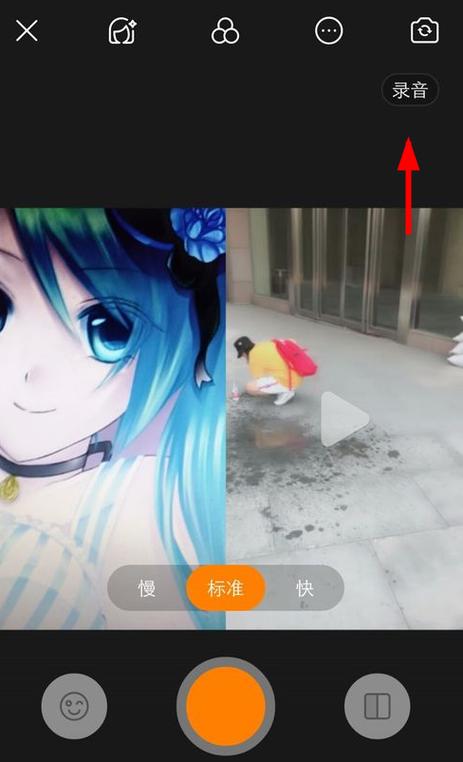
- 打开快手,点击中间的 号开始拍摄。
- 在拍摄界面的右上角,找到一个像 麦克风 的图标(🎤)。
- 确保这个图标是高亮或黄色/蓝色的状态,表示麦克风已开启,如果它是灰色或被划掉的,点击它将其打开。
检查是否开启了“静音模式”
有些手机在侧边有一个物理的静音拨片,或者你在系统里开启了静音模式,这会导致无法录音。
- 解决方法:
- 检查你手机的侧边键,看看静音拨片是否开启了静音模式,如果开启了,把它拨回来。
- 检查手机屏幕顶部的状态栏,是否有一个带斜线的铃铛图标 🔇,如果有,说明手机处于静音或震动模式,请关闭它。
检查“原声”和“配音”设置
快手在发布视频时有“原声”和“配音”两个选项,有时候设置不当会导致声音无法被识别。
- 解决方法:
- 录制完视频后,进入剪辑/发布页面。
- 找到 “原声” 或 “配音” 的开关选项。
- 确保你录制的声音轨道对应的选项是开启的,比如你用的是现场收音,就确保“原声”是开启的,如果你是后期配的音,就确保“配音”是开启的。
第二部分:手机系统层面的检查
如果快手设置没问题,那就要检查手机的系统设置了。
(图片来源网络,侵删)
检查录音权限
快手App必须被授权使用麦克风,否则它根本无法调用录音功能。
- 解决方法(以安卓和iPhone为例):
- 安卓手机:
- 进入手机的 “设置”。
- 找到 “应用” 或 “应用管理”。
- 在应用列表中找到 “快手”。
- 点击进入,找到 “权限” 或 “权限管理”。
- 确保 “麦克风” 或 “录音” 权限是 “允许” 的状态,如果不是,请手动开启。
- iPhone手机:
- 进入手机的 “设置”。
- 向下滑动,找到并点击 “快手”。
- 确保 “麦克风” 的开关是 绿色开启 的状态。
- 安卓手机:
检查其他App是否占用麦克风
有些系统或App(如语音助手、导航软件等)可能会独占麦克风,导致快手无法使用。
- 解决方法:
关闭所有后台运行的App,特别是可能与音频相关的App(如微信语音、导航软件等),然后再尝试录制。
检查系统声音设置
- 解决方法:
- 安卓: 检查系统设置中的 “声音和振动”,确保媒体音量、铃声音量等没有被调到最低或静音。
- iPhone: 检查侧边音量键,确保系统音量没有被调到最低。
第三部分:手机硬件和软件问题
如果以上设置都正确,那可能是手机本身的问题。
检查手机麦克风
手机的麦克风孔可能会被灰尘、污垢或手机壳堵住,导致无法正常录音。
- 解决方法:
- 找到你手机上的麦克风孔(通常在底部充电口旁边,或者摄像头附近)。
- 用牙签、针(请务必小心,不要弄坏里面的零件)或者吹气球轻轻清理一下,如果戴了厚重的手机壳,可以取下手机壳再试一次。
尝试用其他App录音
为了判断是快手的问题还是手机硬件的问题,可以下载一个其他的录音App(如“手机自带的录音机”或“录音机”等App)来试录一段。
- 判断方法:
- 如果其他App也录不到声音:那很可能是手机的麦克风硬件坏了,建议联系手机厂商售后进行维修。
- 如果其他App能正常录音:那问题就出在快手App上,可以尝试下面的最后一步。
第四部分:快手App本身的问题
如果确定是快手App的问题,可以尝试以下操作:
清除缓存
缓存文件损坏有时会导致功能异常。
- 解决方法:
- 进入手机的 “设置” > “应用” > “快手”。
- 点击 “存储” 或 “存储空间”。
- 选择 “清除缓存”(注意:不要点“清除数据”,否则会退出登录)。
- 清除后重新打开快手,再试一次录制。
更新或重装快手App
App版本过旧或有Bug也可能导致问题。
- 解决方法:
- 前往 应用商店(App Store 或 华为/小米应用商店等),检查快手是否有更新,如果有,请更新到最新版本。
- 如果更新后问题依旧,可以尝试 卸载快手App,然后重新下载安装,这可以解决很多因软件文件损坏导致的问题。
排查步骤:
- 先看快手内部:检查录制时麦克风图标🎤是否点亮。
- 再看手机系统:检查手机是否静音,并确认快手有麦克风权限。
- 再试其他App:用系统自带的录音机测试,判断是硬件还是软件问题。
- 最后处理App:清除快手缓存,或更新/重装快手。
按照这个流程一步步来,99%的录屏没声音问题都能解决,如果所有方法都试过了还是不行,那很可能是手机硬件故障,建议联系官方售后。


