它能让你的直播声音听起来更专业、更有趣,从而吸引更多粉丝。
(图片来源网络,侵删)
下面我为你详细拆解一下“快手声卡转换器”怎么用,分为硬件方案和软件方案两种,你可以根据自己的需求选择。
硬件方案:外接专业声卡
这是最专业、效果最好的方案,适合长期做直播、对音质有要求的用户。
准备工作:你需要什么?
- 专业声卡:也叫“外置声卡”或“直播声卡”,常见品牌有:艾肯、创新、得胜、酷音、客所思等,它们通常自带多种音效,如混响、电音、变声、伴奏播放等。
- 麦克风:动圈麦(如舒尔SM58)或电容麦都可以。
- 耳机:用于实时监听自己的声音和伴奏。
- 连接线:
- 声卡到手机:USB to Lightning/USB-C数据线(用于苹果/安卓手机)或 OTG转接线(安卓手机)。
- 声卡到电脑:USB数据线。
- 麦克风到声卡:XLR卡侬线(专业声卡常用)或 5mm音频线(部分声卡或普通麦克风使用)。
连接步骤(以手机为例):
-
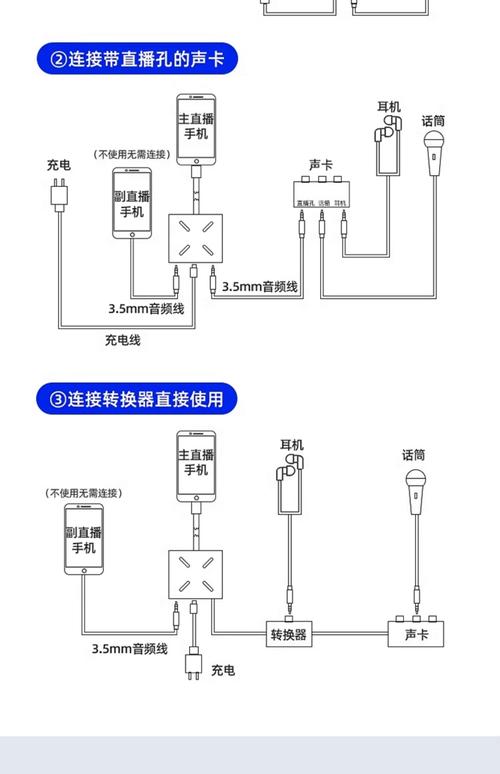
连接声卡与手机:
- 将声卡的 USB口 通过数据线或OTG转接线,连接到你的手机充电口。
- 手机屏幕上通常会弹出“是否允许此设备访问USB设备”的提示,务必点击“允许”。
-
连接麦克风与声卡:
 (图片来源网络,侵删)
- 将麦克风的XLR线或3.5mm插头,插入声卡上标有 “MIC IN” 或 “麦克风输入” 的接口。
-
连接耳机与声卡:
- 将你的耳机插入声卡上标有 “PHONES OUT” 或 “耳机输出” 的接口。
-
连接伴奏源(可选):
- 如果你想用手机播放伴奏,将手机音频线插入声卡上标有 “LINE IN” 或 “伴奏输入” 的接口。
- 如果声卡支持蓝牙,可以直接用蓝牙连接手机播放音乐。
-
打开快手APP:
- 进入快手直播界面,点击右上角的“”号,选择“开始直播”。
-
设置快手音频输入:
- 在直播准备界面,点击下方的“设置”图标(齿轮状)。
- 找到并进入“声音设置”或“高级设置”。
- 在“麦克风”或“音频输入”选项中,不要选择“内置麦克风”,而是选择你刚刚连接的声卡设备名称,通常会显示类似“USB Audio Device”、“外置声卡”等字样。
- 关闭“降噪”和“美声”等快手自带的音效,因为这些效果会和声卡的效果叠加,导致声音失真,我们只需要使用声卡本身的效果。
-
在声卡上调节效果:
- 现在你可以在声卡本体上,通过旋钮和按钮调节你想要的效果,
- 混响:增加空间感,让声音更饱满。
- 电音/变声:切换不同的声音效果。
- 伴奏音量:调节背景音乐的音量。
- 人声音量:调节你说话的音量。
- 现在你可以在声卡本体上,通过旋钮和按钮调节你想要的效果,
-
开始直播:
- 一切设置好后,点击“开始直播”,你的声音就会带着声卡的效果传送给观众了!
软件方案:使用手机/电脑软件
如果你不想买额外的硬件,或者只是想偶尔玩一下,软件方案是更经济、更灵活的选择。
手机端方案(安卓/iOS)
这类软件本质上是虚拟的声卡应用,通过系统级的音频处理来实现效果。
-
推荐App:“变声器”、“魔幻音效”、“YY语音”、“酷狗K歌”等App里都内置了丰富的音效。
-
工作原理:它们通常创建一个虚拟的麦克风设备,快手需要选择这个虚拟麦克风作为输入。
-
使用步骤(以安卓App为例):
- 下载并安装:从应用商店下载一个你喜欢的音效App(如“魔幻音效”)。
- 设置快手音频输入:
- 进入快手直播设置 -> 声音设置 -> 麦克风。
- 在这里找到并选择你安装的音效App所创建的虚拟麦克风(可能会叫“Voicemeeter VAIO Input”或App自己的名字)。
- 打开音效App:回到手机桌面,打开你安装的音效App。
- 选择效果并播放:在App里选择你喜欢的混响、变声等效果,然后对着手机麦克风说话,App会实时处理你的声音。
- 开始快手直播:回到快手,点击开始直播,观众就能听到你经过软件处理后的声音了。
-
注意:iOS系统限制较多,虚拟声卡App的兼容性可能不如安卓,效果也可能不稳定。
电脑端方案(更强大、更专业)
电脑上的虚拟声卡软件功能非常强大,可以实现手机硬件声卡的大部分功能,甚至更多。
-
推荐软件:Voicemeeter Banana (香蕉)、VB-Audio VoiceMeeter,这是目前最主流、免费的电脑虚拟声卡软件。
-
工作原理:它像一个音频“路由器”,可以把电脑的麦克风输入、系统声音(如音乐、视频)等混合在一起,再通过一个虚拟输出设备(如“CABLE Input”)让快手等软件拾取。
-
使用步骤(以Voicemeeter为例):
- 下载安装:从官网下载并安装 Voicemeeter Banana。
- 设置虚拟音频设备:
- 安装后,电脑的设备管理器里会出现两个新的虚拟设备:“VB-Audio VoiceMeeter AUX Input” 和 “VB-Audio VoiceMeeter VAIO Output”。
- 设置快手音频输入:
- 打开快手直播伴侣(PC版)。
- 进入“设置” -> “音视频设置” -> “音频输入设备”。
- 选择 “VoiceMeeter VAIO Output (VB-Audio VoiceMeeter VAIO Output)” 作为你的麦克风输入。
- 打开并配置Voicemeeter:
- 运行 Voicemeeter Banana。
- A1硬体输入 (Hardware Input 1):选择你正在使用的物理麦克风(如“麦克风Realtek(R) Audio”)。
- A2硬体输入 (Hardware Input 2):可以留空,或者用来连接另一个设备。
- B1总线 (Bus 1):勾选“A1”,这样你的麦克风声音就会进入B1总线。
- B2总线 (Bus 2):可以留空。
- 右侧的虚拟输出:
- A1输出 (A1 Output):勾选“B1”,这是让你自己能听到声音的设置,选择你的耳机或音箱设备。
- A2输出 (A2 Output):勾选“B1”和“B2”,这个设备就是给快手直播伴侣用的,它会把B1和B2的混合声音发送出去。
- 加载音效插件:
- 在Voicemeeter界面的下方,点击 “ADD” 按钮。
- 在弹出的插件列表中,你可以选择内置的 “VoiceMeeter VAIO”(它自带简单的混响效果)。
- 点击插件后,会出现在A1或A2输入通道的下方,你就可以调节混响、均衡器等参数了,你也可以下载其他VST格式的音效插件来获得更专业的效果。
- 播放伴奏:
- 在电脑上用酷狗、网易云音乐等播放器播放音乐。
- 回到Voicemeeter,在 “B2” 总线的“HARDWARE INPUT”下拉菜单中,选择你的播放器设备(如“扬声器/耳机Realtek(R) Audio”)。
- 这样,你的音乐就会被发送到B2总线,并通过快手直播出去,人声在B1,音乐在B2,互不干扰。
- 开始直播:
- 所有设置完成后,打开快手直播伴侣,点击“开始直播”,你的声音和伴奏就都带上了效果。
总结与建议
| 方案类型 | 优点 | 缺点 | 适合人群 |
|---|---|---|---|
| 硬件声卡 | 效果专业、稳定,操作直观,延迟低 | 价格较高,携带不便 | 长期直播的主播、对音质有高要求的用户 |
| 手机软件 | 免费/廉价,使用方便,无需额外设备 | 效果一般,可能不稳定,iOS兼容性差 | 新手入门、偶尔直播、不想花钱的用户 |
| 电脑软件 | 功能强大、免费、效果可深度定制,非常灵活 | 设置复杂,需要一定的电脑操作知识 | 有一定电脑基础、追求专业效果、不想花硬件钱的用户 |
给你的建议:
- 如果你是新手,想先试试水:从手机软件方案开始,零成本,快速上手。
- 如果你是认真的主播,准备长期做下去:投资一个硬件声卡是最好的选择,一步到位,效果稳定。
- 如果你是电脑直播爱好者,又不想花钱:花点时间研究一下电脑软件方案(Voicemeeter),它能给你带来接近硬件声卡的专业体验。
希望这个详细的教程能帮到你!祝你直播顺利,人气爆棚!


