当然可以!快手官方并没有推出一个名为“快手玩”的电脑端游戏,但用户完全可以在电脑上非常方便地使用和体验快手。
(图片来源网络,侵删)
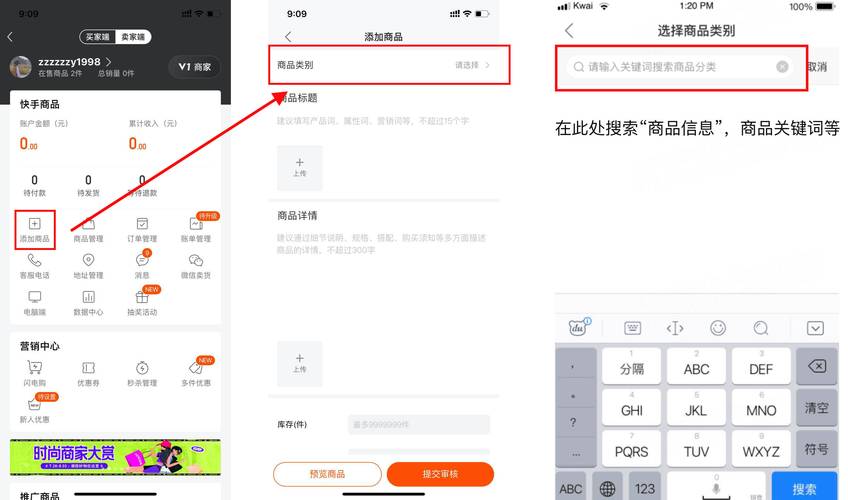
电脑上的快手不是一个“游戏”,而是手机App的完整功能复刻版,你可以用它来刷视频、看直播、发作品、社交互动等。
以下是几种在电脑上使用快手的主要方法,以及它们的优缺点对比:
使用官方电脑客户端(推荐)
这是最完整、最官方的体验方式,就像一个独立的软件。
-
如何获取:
 (图片来源网络,侵删)
- 访问快手官方网站(
www.kuaishou.com)。 - 在页面通常会有明显的“下载电脑版”或“PC客户端”按钮。
- 下载安装包后,像安装普通软件一样完成安装即可。
- 访问快手官方网站(
-
优点:
- 功能最全: 几乎包含了手机App的所有核心功能,如浏览、搜索、关注、评论、点赞、发作品、看直播等。
- 界面优化: 界面是为大屏幕设计的,浏览视频更舒适,可以同时开多个窗口。
- 性能更好: 相比网页版,客户端通常更流畅,更稳定,且支持独立窗口,不会被浏览器标签页干扰。
- 支持全屏: 可以像看视频一样全屏播放,体验沉浸。
-
缺点:
- 需要安装: 需要下载和安装一个软件,占用一定的磁盘空间。
使用网页版
如果你不想安装任何软件,网页版是最便捷的选择。
-
如何使用:
 (图片来源网络,侵删)
- 在任何电脑浏览器(如 Chrome, Edge, Firefox 等)中打开
www.kuaishou.com。 - 网页会自动加载快手的移动端或PC端界面,通常在右上角有“切换到电脑版”或“切换到手机版”的选项。
- 在任何电脑浏览器(如 Chrome, Edge, Firefox 等)中打开
-
优点:
- 无需安装: 打开浏览器就能用,非常方便。
- 跨平台: 在任何有网络的电脑上都能访问。
-
缺点:
- 功能略有限制: 某些高级功能(如部分直播互动、发布作品的特定选项)可能不如客户端或手机App完善。
- 性能和兼容性问题: 可能会受浏览器影响,偶尔出现卡顿或兼容性问题。
- 依赖网络: 网速慢时体验会大打折扣。
使用安卓模拟器(进阶玩法)
这种方法比较特殊,主要是给那些想在电脑上“玩手机版快手”的用户准备的,或者想玩一些基于快手平台的安卓小游戏。
-
如何使用:
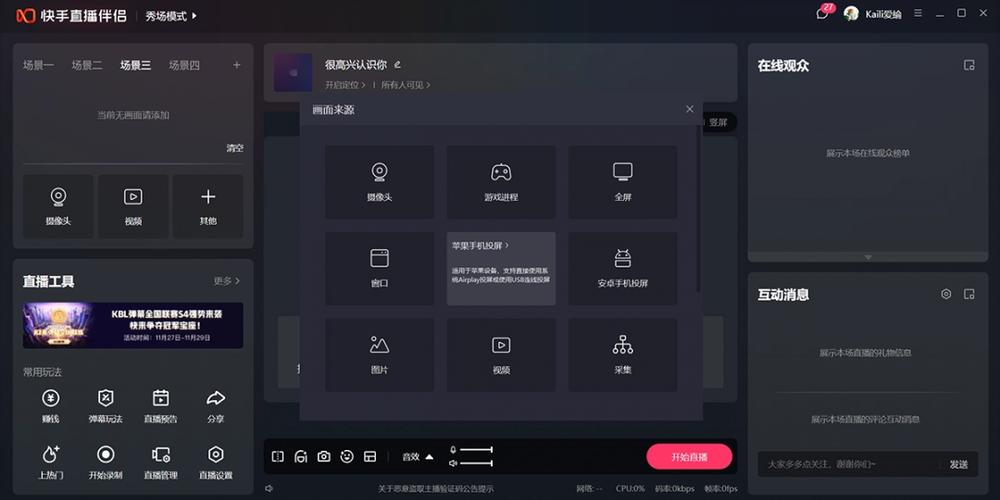
- 在电脑上安装一个安卓模拟器软件(如 BlueStacks、夜神、雷电等)。
- 在模拟器中下载并安装快手手机版的APK安装包。
- 这样快手就在一个模拟的安卓环境中运行了。
-
优点:
- 体验手机版: 可以体验到和手机上完全一模一样的快手,包括所有最新的手机端功能。
- 键盘鼠标操作: 可以用键盘快捷键和鼠标来操作,某些操作可能更高效。
- 玩小游戏: 如果快手内有小游戏,用模拟器玩可能比手机更爽。
-
缺点:
- 配置要求高: 非常消耗电脑的CPU和内存资源,配置低的电脑会非常卡顿。
- 设置复杂: 需要安装两个软件(模拟器和快手),设置过程相对麻烦。
- 官方不推荐: 不是官方支持的渠道,可能存在兼容性或稳定性问题。
总结与建议
| 方法 | 优点 | 缺点 | 适合人群 |
|---|---|---|---|
| 官方电脑客户端 | 功能最全、性能好、界面优化 | 需要安装软件 | 绝大多数用户,追求最佳体验 |
| 网页版 | 无需安装、方便快捷 | 功能略少、依赖网络 | 临时使用、不想安装软件的用户 |
| 安卓模拟器 | 可体验完整手机版、适合玩游戏 | 资源消耗大、设置复杂 | 想在电脑上玩手机版或玩特定小游戏的进阶用户 |
给你的建议:
- 如果你是日常用户,想在电脑上刷视频、看直播、管理账号,强烈推荐使用官方的电脑客户端,这是体验最好、最稳定的方式。
- 如果你只是偶尔想看看,或者在别人的电脑上临时用一下,网页版完全够用,非常方便。
- 除非你有特殊需求,否则一般不需要使用安卓模拟器,因为它既麻烦又可能拖慢你的电脑。
答案是肯定的:快手完全可以在电脑上“玩”(或者说使用),并且官方提供了非常完善的客户端支持。


