使用快手App自带功能(最简单快捷)
这是最直接的方法,适合所有快手用户。注意:这个功能是在发布编辑界面,而不是在拍摄界面。
(图片来源网络,侵删)
操作步骤:
- 打开快手App,点击右下角的 号,选择 【发布作品】。
- 选择图片:从你的手机相册中选择你想要制作成慢动作的图片,你可以选择一张,也可以选择多张连续的图片(会自动生成视频)。
- 进入编辑界面:点击右上角的 【下一步】 或 【下一步】,进入视频编辑页面。
- 找到“变速”功能:
- 在编辑界面的下方,你会看到一排工具栏,通常包括 【配乐】、【特效】、【美颜】、【剪辑】、【字幕】 等选项。
- 找到并点击 【变速】 这个功能按钮。
- 调整速度:
- 进入变速界面后,你会看到速度条,通常有 【快】 和 【慢】 两个方向。
- 向 【慢】 的方向拖动滑块,你会看到速度数值在变小,
0x->75x->5x->25x。 - 数值越小,播放速度就越慢。 你可以根据自己的喜好选择一个合适的慢速。
- 预览并发布:
- 调整好后,点击左上角的 或 【完成】 返回编辑界面。
- 你可以点击下方的播放按钮 预览一下效果,看看图片播放的速度是否满意。
- 添加文案、选择音乐,点击 【发布】 即可。
使用剪映App(更专业,功能更多)
剪映是字节跳动(快手和抖音的母公司)出品的免费视频剪辑软件,功能非常强大,是制作慢动作视频的利器,如果你对视频质量有更高要求,强烈推荐使用。
操作步骤:
- 下载并打开剪映App。
- 开始创作:点击 【开始创作】。
- 导入图片:在你的相册中选中所有想要制作慢动作的图片,点击右下角的 【添加】。
- 调整图片时长:
- 图片导入后,默认的时长可能很短,你需要先延长每张图片的显示时间。
- 在下方的轨道栏中,点击选中一张图片。
- 将图片轨道的右边缘向右拖动,延长其时长,你可以把每张图片都拖到你想要的时长(比如2秒、3秒)。
- 使用“变速”功能(推荐):
- 在工具栏中找到并点击 【变速】。
- 你可以选择 【曲线变速】,这样效果更自然。
- 在时间轴上,选中所有图片。
- 点击下方的 【慢速】,然后拖动滑块调整速度,或者直接输入一个数值(如
5)。 - 曲线变速 的好处是你可以让图片在开始和结束时有一个平滑的加速和减速过程,而不是匀速慢放,效果更高级。
- 导出视频:
- 编辑完成后,点击右上角的 【导出】。
- 在导出设置中,可以调整分辨率、帧率等(通常默认即可)。
- 点击 【导出】,视频就会保存到你的手机相册。
- 发布到快手:
- 回到快手App,按照 方法一 的步骤,选择刚刚从剪映导出的视频进行发布即可。
使用手机系统自带相册功能(部分机型支持)
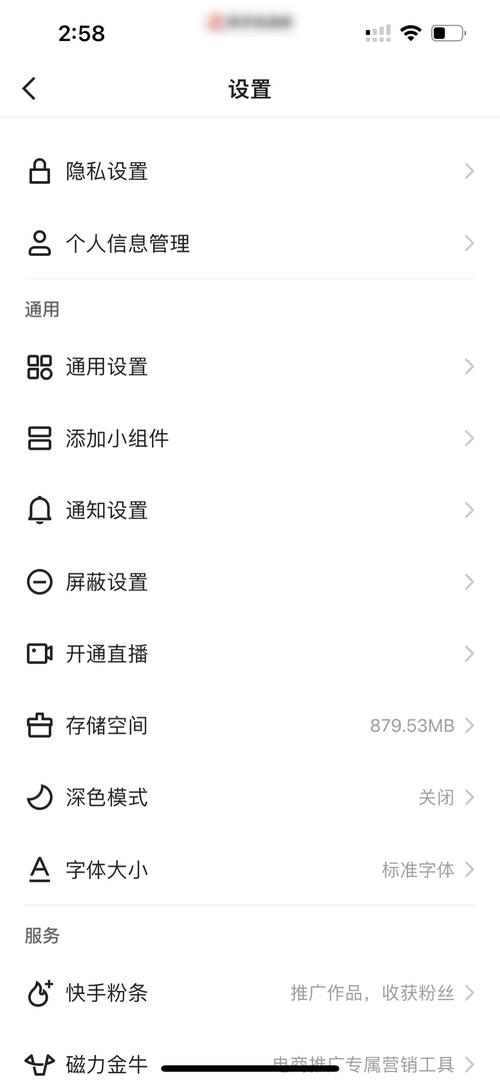
有些手机(如华为、小米、OPPO等)的相册应用也提供了简单的视频编辑功能,可以调整图片的播放速度。
(图片来源网络,侵删)
操作步骤(以华为手机为例):
- 打开手机 【相册】。
- 选择你想要编辑的图片,点击 【编辑】 或 【制作视频】。
- 在编辑选项中寻找 【速度】 或 【变速】 相关的按钮。
- 调整速度为慢速,然后保存视频。
- 最后将保存的视频发布到快手。
注意:这个功能因手机品牌和系统版本而异,不一定所有机型都有。
总结与小贴士
| 方法 | 优点 | 缺点 | 适用人群 |
|---|---|---|---|
| 快手自带功能 | 操作最简单,无需下载其他App | 功能相对基础,调整不够精细 | 所有快手用户,新手首选 |
| 剪映App | 功能强大,效果专业,可自由调整每张图片时长 | 需要额外下载App,学习成本稍高 | 对视频质量有要求的用户,进阶玩家 |
| 手机相册 | 无需额外软件,方便快捷 | 功能有限,非所有机型都支持 | 使用特定品牌手机,且追求便捷的用户 |
核心要点:
- 关键操作:在发布编辑界面找到 【变速】 功能。
- 核心逻辑:速度数值越小,播放越慢。
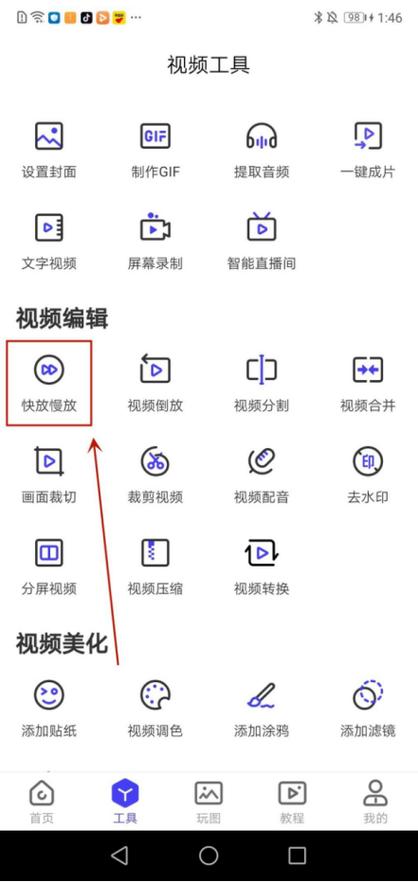
- 专业效果:如果想让多张图片的慢动作过渡更自然,使用 剪映 的 【曲线变速】 功能效果最佳。
希望这些方法能帮到你!快去试试吧,制作出属于你的精彩慢动作图片视频!
(图片来源网络,侵删)


