第一步:检查最基本的问题
-
确认网络连接:
 (图片来源网络,侵删)
- 快手需要联网才能同步和加载通讯录内容。
- 操作:确保你的手机已连接到Wi-Fi或移动数据,并且网络稳定,可以尝试打开其他网页或App(如微信、浏览器)来确认网络是否正常。
-
确认对方是否在快手:
- 快手的“通讯录”功能是帮你找到同时使用快手的联系人。
- 操作:确认你想找的朋友是否也注册了快手,并且你们互相关注了,如果对方没有注册快手,或者没有关注你,自然不会出现在你的通讯录里。
第二步:检查快手App内的设置
这是最关键的一步,问题往往出在这里。
-
检查“邀请好友”权限是否开启:
- 这个权限决定了快手能否访问你的手机通讯录,以便匹配好友。
- 操作路径(以iPhone为例,安卓类似):
- 打开手机 “设置” -> 找到 “隐私与安全性” -> “通讯录”。
- 在应用列表中找到 “快手”,确保开关是打开(绿色)状态。
- 重要:进入快手App后,通常也需要再次授权,可以尝试在快手App内通过“邀请好友”功能,系统会自动引导你检查权限。
-
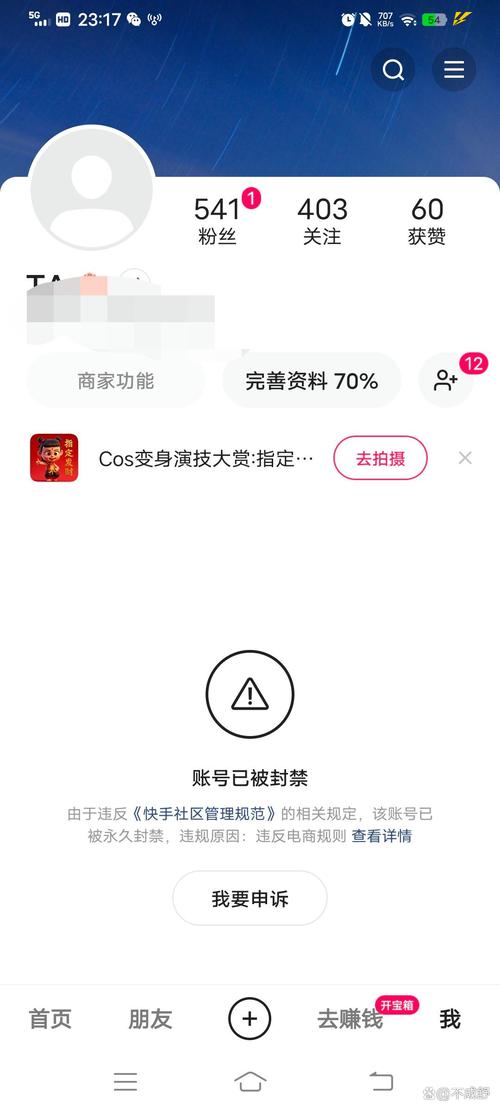
检查快手App的“邀请设置”:
 (图片来源网络,侵删)
- 有时是快手App自身的邀请功能被关闭了。
- 操作路径:
- 打开快手App,点击右下角的 “我”。
- 点击右上角的 “三” 形菜单(三条横线)。
- 找到 “邀请好友” 或类似的选项(有时在“设置”里)。
- 确保“邀请好友”的功能是开启状态,并尝试点击“邀请好友”,系统会开始扫描你的通讯录。
第三步:尝试刷新和重新加载
-
手动刷新通讯录:
- 有时只是数据没有及时更新。
- 操作:在快手通讯录页面,向下拉动屏幕,进行刷新,或者退出通讯录页面,再重新进入一次。
-
退出并重新登录快手账号:
- 这可以清除一些临时的缓存和登录状态异常。
- 操作:
- 在快手App的“我”页面,点击右上角菜单 -> “设置” -> “账号与安全” -> “退出登录”。
- 重新输入账号密码登录,然后再次检查通讯录。
第四步:检查手机系统层面的设置
如果以上方法都无效,可能是手机系统设置或缓存问题。
-
清理快手App的缓存:
 (图片来源网络,侵删)
- 过期的缓存文件可能会导致功能异常。
- 操作路径:
- iPhone:无法单独清理单个App缓存,通常需要卸载重装。
- 安卓:进入手机“设置” -> “应用管理” -> 找到“快手” -> “存储” -> 点击“清除缓存”。(注意:不要点“清除数据”,否则会退出登录)
-
卸载并重新安装快手App:
- 这是解决很多疑难杂症的“万能钥匙”。
- 操作:
- 在手机上卸载快手App。
- 重新从官方应用商店(App Store 或 华为/小米/OPPO/vivo应用商店)下载并安装最新版本的快手。
- 安装后登录账号,系统会重新请求权限并同步数据。
第五步:终极排查
如果所有方法都试过了还是不行,可以考虑:
- 检查手机通讯录本身:确认你的手机通讯录里确实有你想找的联系人,并且他们的手机号码是正确的。
- 使用其他手机:如果方便,可以把你的SIM卡插到另一部手机上,安装快手后看看是否能正常显示通讯录,这样可以判断是手机本身的问题还是账号/网络的问题。
- 联系快手官方客服:如果以上都无法解决,可能是账号存在一些特殊问题,你可以通过快手App内的“帮助与反馈”或“意见反馈”功能联系官方客服寻求帮助。
推荐的排查顺序:
- 检查网络 -> 确认对方是否在快手。
- 检查手机系统设置里的“通讯录”权限是否授权给快手。
- 在快手App内打开“邀请好友”功能。
- 退出快手账号,重新登录。
- 清理快手App缓存(安卓)或卸载重装(通用)。
按照这个顺序,大概率能解决问题,希望这些信息能帮到你!


