你瘦的不是你的手机,而是你在抖音里拍出来的你自己。
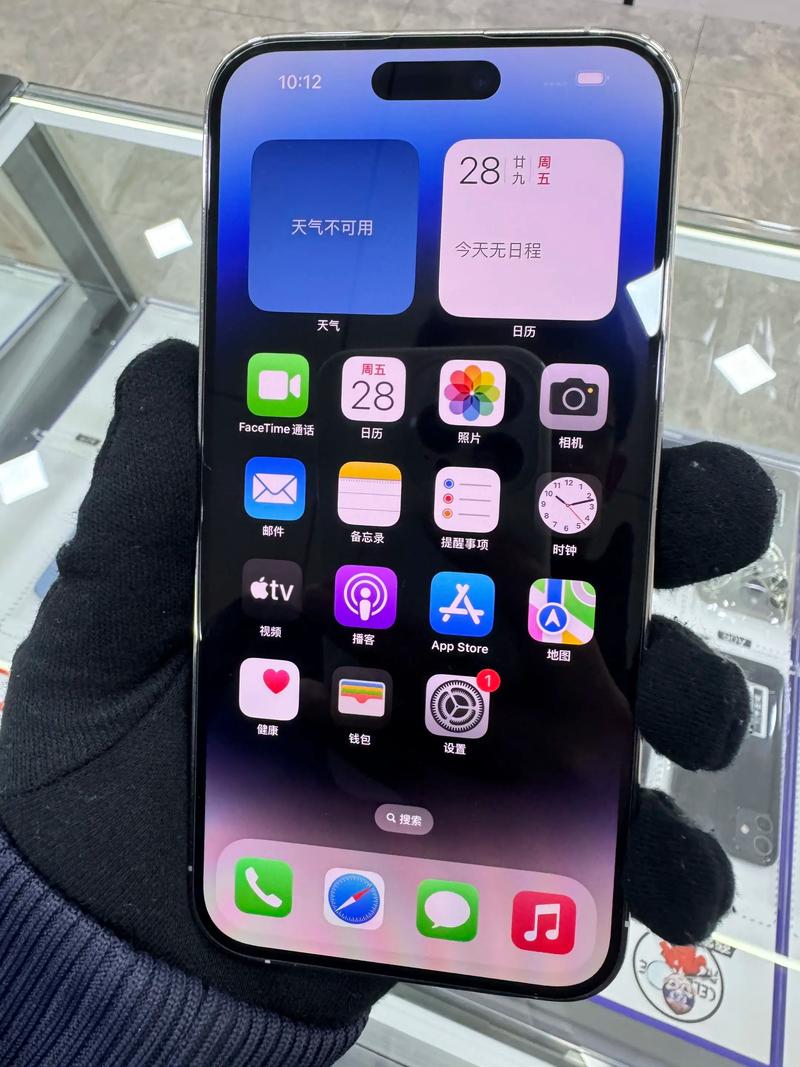
(图片来源网络,侵删)
下面我为你详细拆解一下,抖音是如何实现“瘦脸”效果的,以及具体怎么操作。
抖音里的“瘦脸”功能是什么?
抖音的瘦脸功能其实是一种实时美颜和视频编辑技术,它通过以下几种方式让你在镜头里看起来更瘦:
- 面部识别与轮廓重塑:App会实时识别你的面部关键点(如脸颊、下巴、额头、下颌线等),然后通过算法对你的面部轮廓进行微调。
- 瘦脸/瘦下巴:这是最核心的功能,你可以手动调节一个“瘦脸”或“瘦下巴”的滑块,App会智能地、自然地缩小你脸颊的宽度和下巴的面积,而不是简单地把你整个脸按比例缩小,这样效果更真实。
- V脸/大眼:除了瘦脸,通常还会搭配“V脸”(让脸型更尖)、“大眼”、“瘦鼻”等功能,组合使用,打造更精致的上镜效果。
- 美颜滤镜:很多滤镜本身就带有轻微的瘦脸效果,选择合适的滤镜可以一步到位。
如何使用抖音的瘦脸功能?(苹果手机操作)
这个功能主要在拍摄视频和剪辑视频两个环节使用。
在拍摄视频时使用(实时效果)
这是最直接的方法,让你在拍摄时就看到瘦脸后的效果。

(图片来源网络,侵删)
- 打开抖音App,点击底部的 号,进入拍摄界面。
- 在拍摄界面的右侧,找到并点击 “美颜” 图标(通常是一个带笑脸的图标)。
- 进入美颜设置后,你会看到各种美颜选项,如“美肤”、“大眼”、“瘦脸”、“V脸”、“瘦下巴”等。
- 手动调节:拖动“瘦脸”或“瘦下巴”的滑块,向右滑动可以增加瘦脸效果,向左滑动可以减弱或关闭,你可以根据自己的喜好调节到最自然的状态。
- 调整其他参数:你也可以调整“美肤”(磨皮)、“亮眼”、“红唇”等参数,搭配出最完美的妆容。
- 设置好后,点击 或返回拍摄界面,就可以开始拍摄已经瘦好脸的视频了。
在剪辑视频时使用(后期处理)
如果你已经拍好了一段视频,或者想对别人的视频进行二次创作,也可以在剪辑环节添加瘦脸效果。
- 打开抖音App,点击底部的 号,选择 “上传”。
- 从你的手机相册中选择一段已经拍好的视频。
- 进入剪辑界面后,在下方工具栏中找到并点击 “调节”。
- 在调节菜单中,找到 “美颜” 选项。
- 这里你会和方法一中看到一样的美颜功能,包括“瘦脸”、“瘦下巴”等,同样,通过滑动滑块来调整到你想要的效果。
- 调整完成后,点击 保存,然后继续完成剪辑(如添加音乐、文字、特效等),最后发布。
为什么特别提到“苹果手机”?
虽然安卓手机也有类似功能,但苹果手机(iPhone)在运行这类美颜App时通常有以下优势:
- 强大的A系列芯片:苹果的A系列仿生芯片(如A15, A16, A17 Pro)拥有强大的AI和图像处理能力,可以更快速、更流畅地处理复杂的面部识别和图像渲染算法,几乎感觉不到延迟。
- 更精准的算法优化:抖音的开发者通常会优先对苹果平台进行深度优化,因此iPhone上的面部识别可能更精准,轮廓处理更自然,边缘更不容易出现“假面”或“糊掉”的情况。
- 系统级的性能支持:iOS系统的封闭性和高效性,保证了App在后台处理大量图像数据时的稳定性和功耗控制。
- 抖音苹果手机能瘦脸吗?
- 能,但瘦的是视频里的人,不是手机本身。
- 怎么瘦?
- 拍摄时:点击“+”号 -> “美颜” -> 手动调节“瘦脸/瘦下巴”滑块。
- 剪辑时:上传视频 -> “调节” -> “美颜” -> 手动调节滑块。
- 苹果手机的优势?
效果更流畅、识别更精准、处理更自然,得益于强大的A系列芯片和系统优化。
放心大胆地去使用抖音的瘦脸功能吧,它能帮你轻松拍出更上镜、更自信的视频!记得调节到自然的状态,效果会更佳哦。

(图片来源网络,侵删)


