使用“剪同款”功能进行分段剪辑
这是最常用、最直观的方法,特别适合新手。
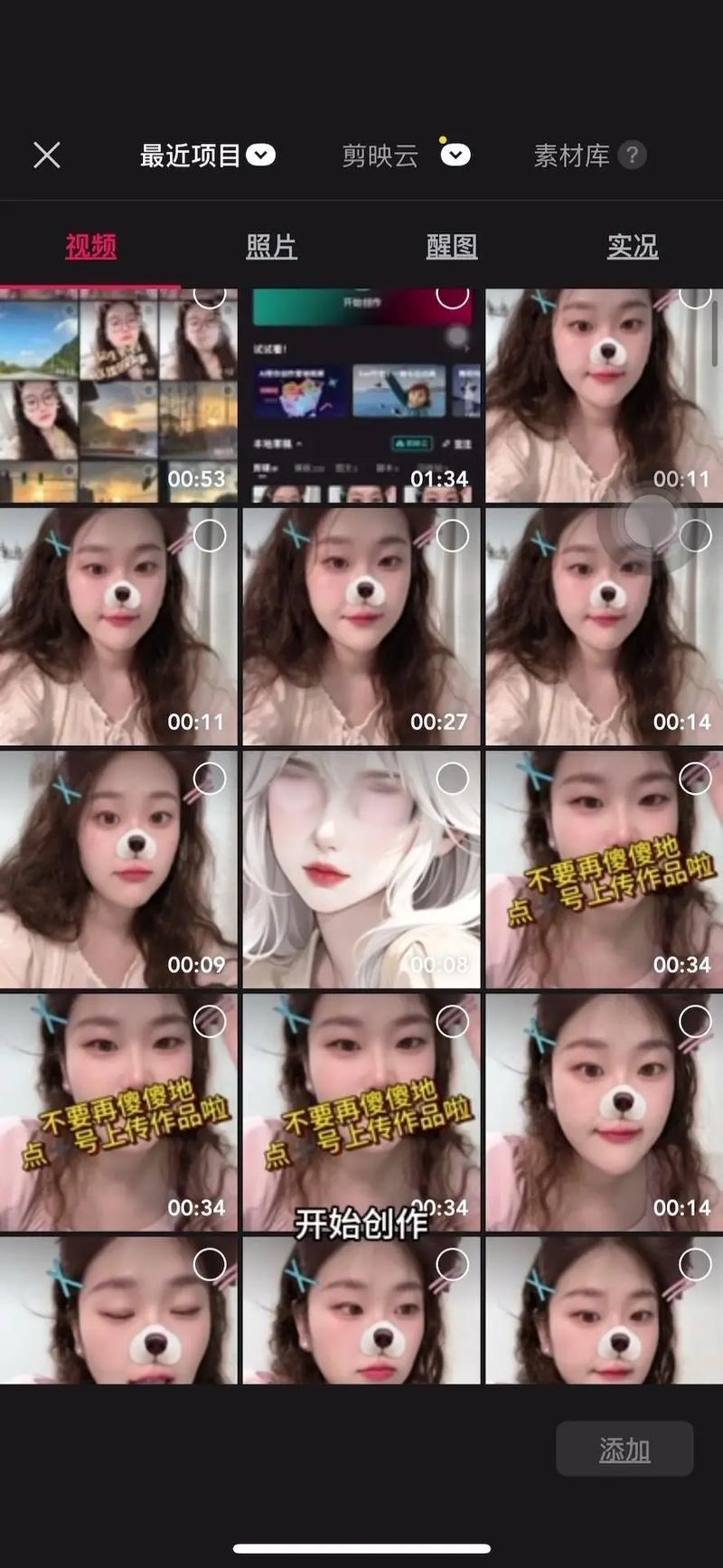
(图片来源网络,侵删)
第一步:找到并进入“剪同款”
- 打开快手App,点击下方的 号按钮,发布视频。
- 在发布页面的下方,你会看到 “相册”、“拍摄” 和 “剪同款” 等选项,点击 【剪同款】。
第二步:选择一个你喜欢的模板(或从空白开始)
快手会为你推荐很多热门的剪辑模板,你可以:
- 使用模板: 滑动浏览,找到你喜欢的模板,点击模板,快手会自动分析你的素材并套用模板的节奏、转场和音乐,这是最省事的方法。
- 从空白开始(推荐): 如果你想完全自己掌控,点击顶部的 【空白模板】 或 【从空白剪辑】,这样你就可以从零开始,自由地添加你的视频片段。
第三步:添加你的视频素材
- 进入剪辑界面后,点击下方的 【素材】 或 【添加素材】 按钮。
- 从你的手机相册中选择已经拍摄好的多段视频,然后点击 【完成】,这些视频片段会按顺序添加到下方的时间轴上。
第四步:关键步骤——分割/裁剪视频片段
这是“分段剪辑”的核心操作,你可以对时间轴上的每一个视频片段进行分割。
- 选择要分割的片段: 在时间轴上,点击你想要分割的那段视频,它会高亮显示。
- 找到分割工具: 点击下方工具栏中的 【裁剪】 图标(通常是一个剪刀或剪刀加一条竖线的形状)。
- 设置分割点: 时间轴上方会出现一个播放进度条,拖动进度条,到你想要分割的位置(比如你切换动作或场景的地方)。
- 执行分割: 点击进度条下方的 【分割】 按钮。
原来的一个长视频片段就被分成了两个独立的片段,你可以重复这个操作,把所有需要分段的地方都切分开。
第五步:调整顺序和删除片段
- 调整顺序: 长按某个视频片段,可以左右拖动,调整它在时间轴上的播放顺序。
- 删除片段: 点击要删除的片段,然后点击下方的 【删除】 图标(垃圾桶形状)即可。
第六步:添加音乐、文字、贴纸等效果
为了让视频更生动,你还可以添加各种元素:
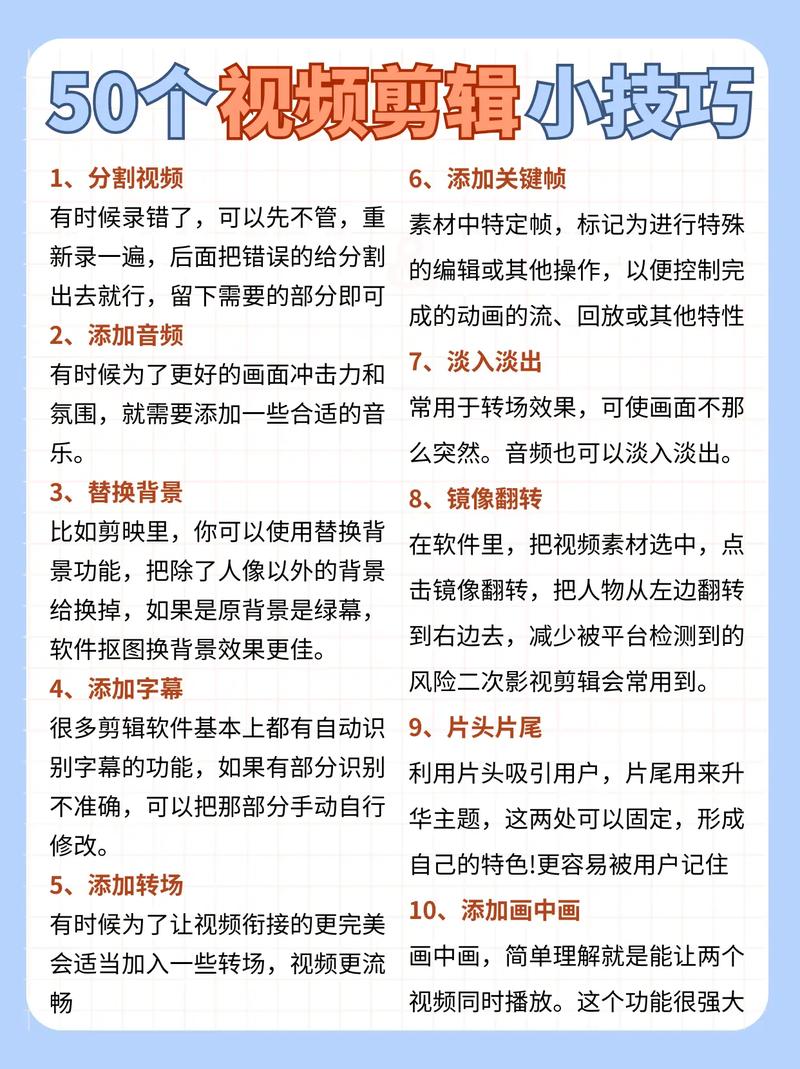
(图片来源网络,侵删)
- 音乐: 点击 【音乐】,可以从快手庞大的曲库中选择热门音乐,也可以上传你自己的音乐。
- 文字: 点击 【文字】,可以添加标题、字幕等,并选择字体、颜色和动画效果。
- 贴纸: 点击 【贴纸】,可以添加各种可爱的动画贴纸。
- 滤镜: 点击 【滤镜】,可以为视频片段套用不同的色调和风格。
第七步:导出并发布
- 所有剪辑和效果都添加完毕后,点击右上角的 【下一步】。
- 你可以预览最终效果,输入标题、选择封面,然后点击 【发布】,你的分段剪辑视频就成功上传到快手了!
进阶技巧与注意事项
- 提前规划: 在拍摄时,可以有意识地拍摄多个不同角度、不同景别的短镜头,这样在剪辑时素材更丰富,拼接起来也更流畅。
- 节奏感: 分段剪辑的精髓在于节奏,不要让每个片段都太长,可以根据音乐的节拍来切换画面,这样视频会更有动感。
- 利用“画中画”功能: 在“剪同款”或“剪辑”功能中,通常有“画中画”选项,你可以将一个小的视频片段叠加在另一个大片段上,比如播放主视频时,在角落里放一个你手操作的特写镜头。
- 使用“变速”功能: 可以对某个片段进行加速或慢放处理,增加视频的趣味性,比如用慢动作突出精彩瞬间,用快动作来省略无聊的过程。
- 转场效果: 在片段之间添加转场(如叠化、闪黑等),可以让画面切换更自然,避免生硬感。
- 保存草稿: 如果一次没剪辑完,可以随时点击右上角的 【保存草稿】,下次再继续编辑。
总结一下快手分段剪辑的流程:
打开快手 → 点击【+】→ 选择【剪同款】→ 【空白模板】→ 添加素材→ 点击【裁剪】→ 选择片段→ 设置分割点→ 点击【分割】→ 调整顺序/添加效果→ 【下一步】→ 发布。
这个流程非常直观,多练习几次你就能熟练掌握了,快去试试吧,创作出属于你的精彩视频!
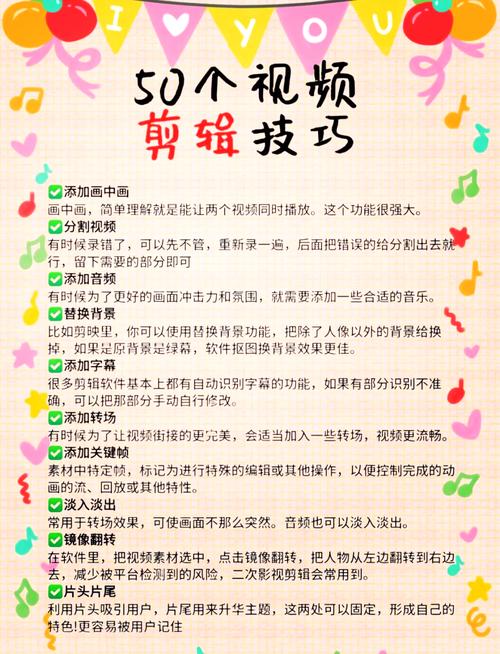
(图片来源网络,侵删)


