下面我将从原因分析、排查步骤和解决方案三个方面,为你提供一个全面且可操作的指南。
(图片来源网络,侵删)
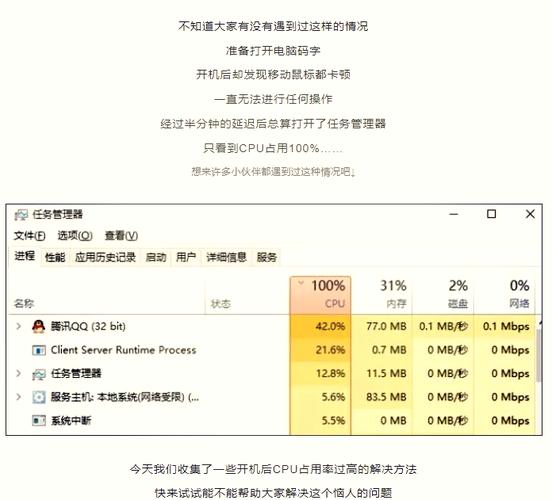
问题根源:为什么直播会占用CPU?
我们要明白直播过程中CPU主要在做什么,它需要处理以下几项非常消耗计算资源的任务:
- 捕获:这是最大的CPU消耗源,OBS等软件需要实时抓取游戏画面的每一帧,这个过程本身就是一种计算。
- 视频编码:这是CPU的“重灾区”,原始的游戏画面数据量巨大(未经压缩),无法直接传输,CPU需要使用编码器(如x264, NVENC, AMF)将这些数据进行压缩,变成适合网络传输的视频流。
- CPU软编码:完全依赖CPU进行计算,对CPU性能要求极高,很多直播软件默认使用这种方式。
- GPU硬编码:利用显卡(GPU)内置的硬件编码单元进行计算,极大分担CPU压力。
- 音频处理:采集麦克风、系统声音,并进行降噪、混音等处理。
- 运行推流软件和插件:OBS本身、各种插件(如虚拟摄像头、滤镜、场景转换)都会消耗CPU资源。
- 系统后台任务:Windows更新、杀毒软件扫描、浏览器后台标签页等,都会和直播软件“抢”CPU资源。
CPU过高的核心原因通常是:编码方式不当、软件设置不合理、或者系统/硬件本身性能不足。
排查与解决方案(从易到难)
请按照以下步骤逐一排查,大部分问题都能得到解决。
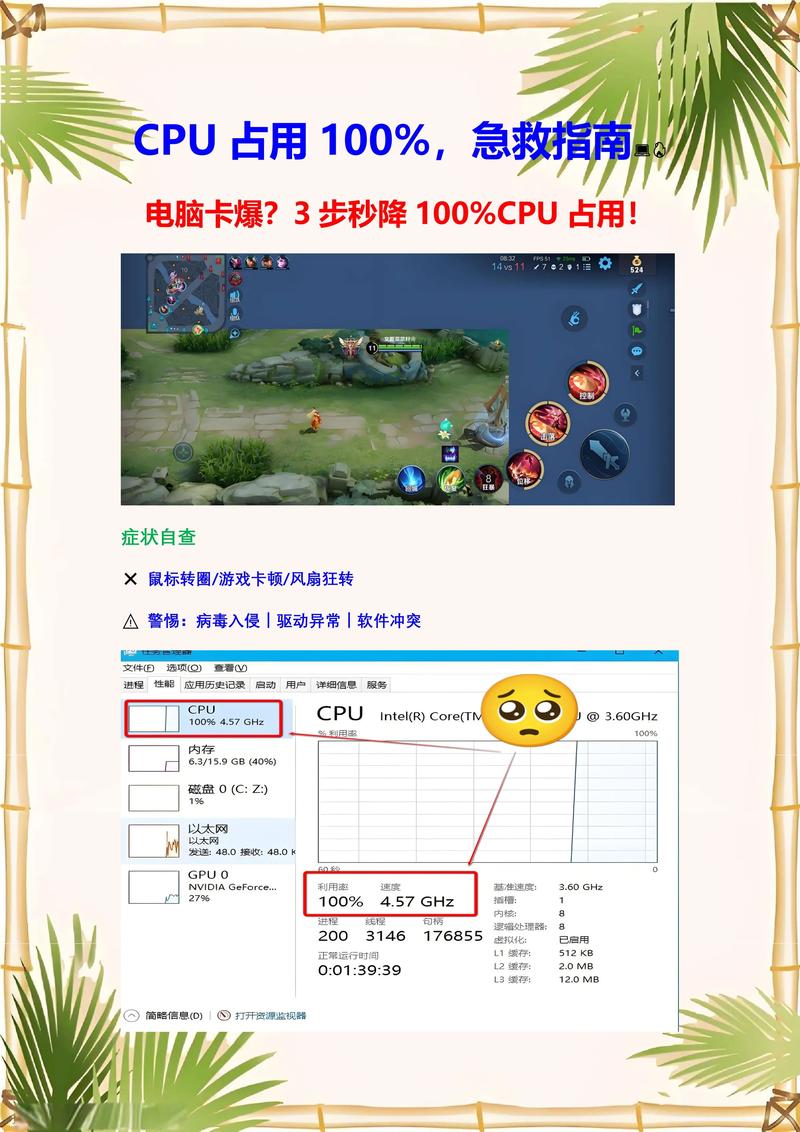
第一步:基础优化(立竿见影)
这些是无需深入了解技术,就能快速见效的调整。
(图片来源网络,侵删)
-
降低直播分辨率和帧率
- 原因:分辨率和帧率越高,需要处理的数据量就越大,CPU压力自然就高。
- 操作:
- 分辨率:如果你的网络和观众要求不高,可以尝试从
1080p降到900p或720p。 - 帧率:从常见的
60 FPS降到30 FPS或45 FPS,对于大部分游戏内容,30 FPS已经足够流畅。
- 分辨率:如果你的网络和观众要求不高,可以尝试从
- 位置:在OBS的“输出”设置中。
-
降低比特率
- 原因:比特率决定了视频的清晰度和流畅度,但过高的比特率会给上传带宽和编码器带来压力。
- 操作:根据你的上传带宽来设置,一个简单的计算公式是:
目标比特率 = 上传带宽 / 10,你的上传带宽是10Mbps,那么比特率设置在 8000-9000 Kbps 比较安全。 - 位置:在OBS的“输出”设置中。
-
关闭不必要的OBS源和滤镜
- 原因:每一个开启的摄像头、采集卡、窗口捕获、图片、滤镜(如模糊、色度键、降噪等)都在消耗CPU。
- 操作:
- 检查你的场景,只保留直播必需的源。
- 右键点击任何不用的源,选择“禁用”而不是“删除”。
- 暂时移除所有滤镜,特别是CPU密集型的滤镜。
-
简化桌面背景
 (图片来源网络,侵删)
- 原因:如果你使用“窗口捕获”来捕获某个软件(如Discord、聊天工具),桌面上复杂的壁纸、多个打开的窗口都会被一起捕获,增加CPU负担。
- 操作:直播时,将桌面换成纯色或简单的壁纸,关闭所有不必要的程序窗口。
第二步:核心编码器设置(最关键的优化)
这是解决CPU高占用的核心。请务必将编码器从“x264”切换到“硬件加速”。
-
首选方案:使用GPU硬件编码
- 原因:将编码任务从CPU转移给GPU,可以瞬间降低CPU占用率50%-90%。
- 操作:
- 在OBS的“设置” -> “输出”中。
- 将“输出模式”从“简单”改为“高级”。
- 在“视频编码器”下拉菜单中,选择你的显卡对应的硬件编码器:
- NVIDIA显卡:选择
NVIDIA NVENC H.264 (new)或NVIDIA NVENC H.264,建议选带“(new)”的,效率更高。 - AMD显卡:选择
AMD HW H.264或AMD HW H.264/AVC。 - Intel核显:选择
Intel Quick Sync H.264。
- NVIDIA显卡:选择
- 注意:硬件编码的“预设”选项(如CPU编码的“veryfast”、“superfast”)通常不可用,但你可以调整“质量”滑块,或者使用“比特率控制”中的“CQP”或“VBR”模式来平衡画质和性能。
-
次选方案:优化CPU (x264) 编码器
- 适用场景:如果你的CPU性能非常强大,或者硬件编码效果/兼容性不佳,才考虑使用CPU编码。
- 操作:
- 在“视频编码器”中选择
x264。 - 在“预设”选项中,选择一个更快的预设,这是最重要的!
ultrafast/superfast:CPU占用最低,画质损失最大,适合应急。veryfast:推荐的平衡点,CPU占用和画质损失都比较小。faster/fast:画质更好,但CPU占用更高。medium/slow/slower:追求极致画质,但CPU占用极高,不推荐直播使用。
- 永远不要选择“medium”或更慢的预设进行直播!
- 在“视频编码器”中选择
第三步:系统级优化(治本之策)
-
更新显卡驱动
- 原因:新驱动通常包含对硬件编码器的优化和Bug修复,能显著提升编码效率和稳定性。
- 操作:去NVIDIA、AMD或Intel的官方网站下载并安装最新的显卡驱动。
-
关闭Windows特效和后台程序
- 原因:减少系统资源占用,把CPU和内存让给直播。
- 操作:
- 右键点击“此电脑” -> “属性” -> “高级系统设置” -> “高级” -> “性能设置” -> 选择“调整为最佳性能”。
- 在任务管理器的“启动”标签页中,禁用所有非必要的开机自启程序。
- 直播前关闭杀毒软件的实时监控(注意:操作完后记得重新开启)。
-
优化游戏设置
- 原因:游戏本身占用的CPU越高,留给直播编码的CPU就越少。
- 操作:适当降低游戏内的设置,如阴影、粒子效果、视野距离等,以换取更稳定的帧率。
第四步:硬件升级(终极方案)
如果以上所有方法都无法解决问题,那很可能是你的硬件配置已经无法满足直播需求了。
- 升级CPU:这是最直接但也是最昂贵的方案,选择拥有更多核心和更高主频的CPU。
- 升级显卡:即使是做CPU编码,更强的显卡也能在游戏捕获上提供帮助,更重要的是,一块更新的NVIDIA或AMD显卡,其硬件编码效率会远超旧款。
- 增加内存:确保你的内存足够(建议16GB起步),避免因内存不足导致系统频繁使用虚拟硬盘(文件),这会严重拖慢系统速度。
总结与快速自查清单
当你遇到CPU占用过高时,按这个清单快速检查一遍:
| 检查项 | 推荐设置 | 为什么重要 |
|---|---|---|
| 编码器 | 优先使用GPU硬件编码 (NVENC/AMD QSV) | 这是降低CPU占用的最核心步骤。 |
| 分辨率/帧率 | 720p + 30 FPS (如果网络和允许) |
数据量越小,CPU处理越轻松。 |
| 比特率 | 根据上传带宽设置 (如10M带宽 -> 8000Kbps) | 避免因码率过高导致编码器不堪重负。 |
| OBS预设 | 如果用CPU编码,选择 veryfast |
平衡CPU占用和画质的最佳选择。 |
| OBS源/滤镜 | 只保留必需项,关闭所有滤镜 | 每个额外的源都是CPU的负担。 |
| 显卡驱动 | 保持最新 | 获得硬件编码器的最佳性能。 |
| 系统后台 | 关闭不必要的程序和特效 | 为直播释放系统资源。 |
通过以上系统性的排查和优化,相信你的CPU占用过高问题一定能得到有效解决,祝你直播顺利!


