核心思路
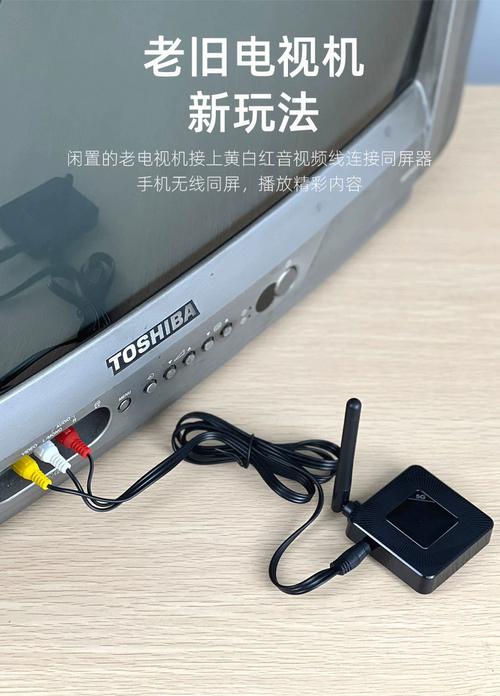
连接手机和电视主要有两大类思路:
(图片来源网络,侵删)
- 有线连接:通过物理线缆直接传输视频和音频信号,优点是稳定、延迟低、画质损失小;缺点是操作相对麻烦,线材可能受限。
- 无线连接:通过Wi-Fi网络将手机屏幕“投射”到电视上,优点是方便、灵活、无需线缆;缺点是依赖网络质量,可能存在延迟、画质损失和连接不稳定的情况。
有线连接(最稳定)
这是专业游戏主播或对画质、延迟要求极高的用户的首选。
使用USB-C (或 Lightning) 转 HDMI 线
这是目前最主流、最方便的有线方式,适用于大多数近几年的安卓手机和iPhone。
-
所需设备:
- 安卓手机:一根 USB-C 转 HDMI 线。
- iPhone/iPad:一根 原装或MFi认证的 Lightning 转 HDMI 线,注意,苹果官方的“闪电转 VGA 转换器”不支持视频输出,必须是转HDMI的。
- 电视:需要一个可用的 HDMI 接口。
-
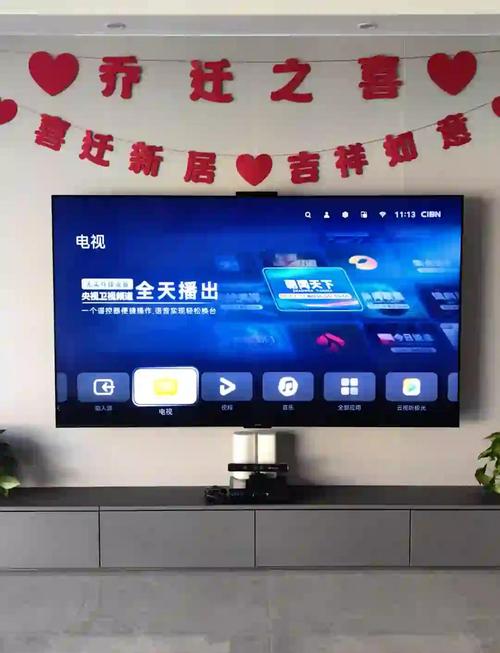
连接步骤:
 (图片来源网络,侵删)
- 将线缆的 USB-C/Lightning 端插入手机的充电口。
- 将线缆的 HDMI 端插入电视的 HDMI 接口。
- 用电视遥控器切换到对应的 HDMI 输入源。
- 关键步骤:手机屏幕上通常会弹出一个提示,询问你“是否允许屏幕投射到外部设备?”,选择“允许”或“开启”。
-
优点:
- 延迟极低:几乎感觉不到延迟,对游戏直播至关重要。
- 画质无损:通常支持最高分辨率的视频输出。
- 稳定可靠:不受Wi-Fi信号干扰。
-
缺点:
- 线材束缚:活动范围有限,手机需要固定在电视附近。
- 需要额外购买线缆:且不同手机接口可能不同,线材不通用。
使用手机扩展坞
如果你的手机接口(如USB-C)同时支持视频输出和充电,但手头只有普通的USB-C to HDMI线,或者你需要同时连接其他设备(如U盘、鼠标),可以使用扩展坞。
-
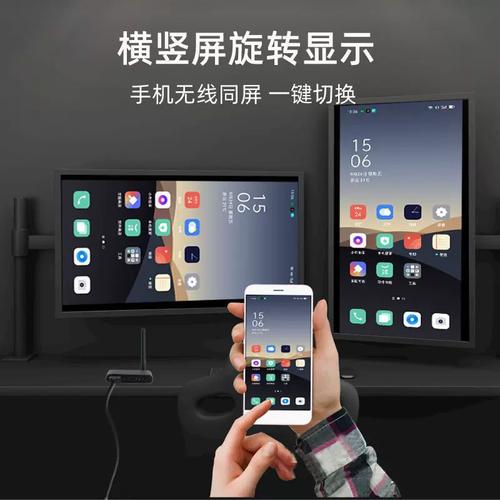
所需设备:
 (图片来源网络,侵删)
- 一个支持 视频输出 功能的 USB-C 扩展坞。
- 一根普通的 HDMI 线。
- 手机充电头。
-
连接步骤:
- 将扩展坞插入手机的USB-C口。
- 用HDMI线连接扩展坞和电视。
- 将充电头插入扩展坞的供电口,再连接电源。(注意:很多扩展坞需要外接电源才能稳定输出视频)
- 电视切换到HDMI信号源,手机上选择允许屏幕投射。
-
优点:
- 功能强大,可同时连接多种外设。
- 适合需要复杂连接的场景。
-
缺点:
- 设备更复杂,成本更高。
- 同样受线材束缚。
无线连接(最方便)
这是最常用、最灵活的方式,适合家庭娱乐、非竞技类直播等场景。
使用智能电视的“镜像投屏”功能
几乎所有现代智能电视(如小米、海信、TCL、索尼、三星等)都内置了无线投屏功能。
-
所需条件:
- 手机和电视连接在 同一个Wi-Fi网络 下。
- 一部支持无线投屏功能的智能手机。
-
连接步骤:
- 电视端:确保电视已连接Wi-Fi,通常在电视的设置或应用中找到“屏幕镜像”、“无线投屏”、“Smart View”(三星)、“TV Cast”(LG)等功能并开启。
- 手机端:
- iPhone/iPad:从屏幕右上角下滑(或从左下角上滑)打开 控制中心,点击 屏幕镜像,在设备列表中选择你的电视名称即可。
- 安卓手机:从屏幕顶部下滑两次(或一次,取决于手机)打开 快捷设置面板,找到 无线投屏、屏幕共享 或 SmartCast 等图标,点击后选择你的电视名称,部分手机(如华为、小米)在设置里也有“多屏协同”或“投屏”功能。
- 连接成功后,手机屏幕内容就会实时显示在电视上。
-
优点:
- 非常方便:无需任何线缆,拿起手机就能投。
- 灵活性高:可以在房间内自由移动手机。
-
缺点:
- 依赖Wi-Fi:网络质量直接影响投屏效果,可能导致卡顿、延迟或中断。
- 可能有延迟:不适合对实时性要求极高的场景(如FPS游戏)。
- 画质可能有损:受网络带宽限制,画质可能无法达到手机原生水平。
使用第三方投屏设备(如 Chromecast / Apple TV)
如果你的电视比较老,没有内置投屏功能,或者你想获得更好的体验,可以购买外接的投屏设备。
-
所需设备:
- Google Chromecast:安卓手机和iPhone都支持,性价比高。
- Apple TV:苹果生态用户的最佳选择,与iPhone/iPad/Mac无缝集成。
- 电视需要一个可用的HDMI接口。
-
连接步骤:
- 将Chromecast或Apple TV通过HDMI线连接到电视,并通电。
- 在手机上下载对应的应用(如Google Home for Chromecast,Apple TV for Apple TV)。
- 按照应用提示,将投屏设备连接到你的Wi-Fi网络。
- 之后,手机上的视频App(如YouTube, Netflix, Bilibili)通常会有一个 投屏图标(一个小屏幕加Wi-Fi符号),点击它就可以将视频内容推送到电视上,也可以使用上述的“屏幕镜像”功能来投射整个手机屏幕。
-
优点:
- 体验更好:通常比电视原生投屏更稳定、延迟更低。
- 功能丰富:特别是Apple TV,本身就是一台强大的流媒体播放器。
- 让老电视“智能化”。
-
缺点:
- 需要额外购买硬件。
- 增设一个设备,需要占用一个HDMI口和电源插座。
专业直播场景(OBS推流)
如果你是主播,希望在电视上看到自己直播的实时画面(包含摄像头、游戏画面、聊天弹幕等),而不是单纯地投射手机屏幕,那么你需要使用专业的直播软件。
-
核心原理:手机作为“编码和推流”设备,电视作为“显示和监看”设备,两者通过 HDMI线 连接。
-
所需设备:
- 手机:安装直播推流软件,如 OBS Studio (手机版)、Streamlabs等。
- 采集卡:一个 USB-C 或 Lightning 采集卡,这是关键设备,它可以将手机的HDMI输入信号转换成电脑或另一台设备可以识别的视频源。
- 电视:通过HDMI线连接到采集卡上。
- 另一台设备(可选):如果你需要将直播内容上传到平台,还需要一台电脑,用USB线连接采集卡,运行OBS Studio电脑版来接收手机信号并进行推流。
-
工作流程:
- 直播准备:在手机上,用OBS等软件搭建你的直播场景(添加摄像头、游戏画面、图片等)。
- 连接采集卡:用一根USB-C/Lightlighting转HDMI的线,将手机连接到采集卡。
- 连接电视:用HDMI线将采集卡连接到电视。
- 设置推流:在手机OBS中,设置好直播平台的推流地址和密钥,然后点击“开始推流”。
- 实时监看:电视上会实时显示你手机OBS软件里的直播画面,方便你进行监控和调整。
-
优点:
- 功能最强大:可以实现复杂的直播布局和效果。
- 实时监看:让主播能清晰地看到直播效果。
-
缺点:
- 设备复杂:需要购买采集卡等额外硬件。
- 设置繁琐:对技术有一定要求。
- 成本较高。
总结与选择建议
| 连接方式 | 优点 | 缺点 | 适用场景 |
|---|---|---|---|
| USB-C/Lightning 转 HDMI 线 | 延迟极低、画质无损、稳定 | 有线束缚、需购买线材 | 竞技游戏直播、专业演示、对画质/延迟要求高的用户 |
| 智能电视无线投屏 | 非常方便、灵活、无需额外设备 | 依赖Wi-Fi、可能有延迟和画质损失 | 家庭观影、照片分享、休闲游戏、日常娱乐 |
| 第三方投屏设备 | 体验好、稳定、功能丰富 | 需额外购买硬件 | 对投屏体验有要求的用户、非智能电视用户 |
| OBS+采集卡 | 功能强大、可实现专业直播布局 | 设备复杂、设置繁琐、成本高 | 专业主播、需要多画面实时监看的用户 |
给你的建议:
- 普通用户/家庭娱乐:首选 智能电视无线投屏,最简单方便。
- 游戏玩家(尤其玩FPS、格斗游戏):强烈推荐 USB-C 转 HDMI 线,延迟是生命线。
- 专业主播:学习并使用 OBS + 采集卡 的方案,这是行业标准。
- 电视比较老:购买一个 Chromecast 或 Apple TV,一步到位。
希望这份详细的指南能帮助你找到最适合你的连接方式!


