第一部分:开播前的准备工作
在开始直播之前,做好这些准备,能让你的直播过程更顺利,效果也更好。
(图片来源网络,侵删)
硬件准备
- 一部小米手机:确保系统版本较新(建议 MIUI 12 或以上),运行流畅。
- 稳定的网络:这是直播的生命线!强烈建议使用 Wi-Fi 网络,信号要强且稳定,如果用流量,请确保在信号好的地方,并且流量充足,因为直播非常耗流量。
- 电源充电器:直播是耗电大户,最好连接着充电器进行直播,避免中途因手机没电而中断。
- (可选)支架:一个手机支架可以解放你的双手,让你更自由地与观众互动。
- (可选)外接麦克风:如果你对声音质量有要求,可以准备一个领夹麦或小蜜蜂麦克风,声音会更清晰、更专业。
- (可选)补光灯:如果光线不足,一个补光灯能让你的画面更明亮、更好看。
软件与账号准备
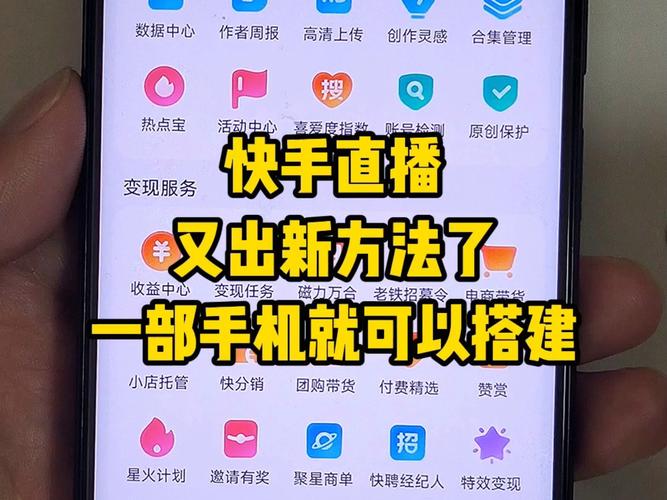
- 下载并登录快手App:
- 确保你的手机上已经安装了最新版的快手App。
- 打开App,使用你的手机号或快手号登录。注意:你必须先注册并登录快手账号才能开播。
- 实名认证:
- 根据快手平台的规定,所有主播都必须完成实名认证才能获得直播权限。
- 如何认证?:进入快手App -> 点击右下角【我】 -> 点击右上角的“三” -> 找到【创作者中心】或【申请直播】 -> 按照提示上传身份证信息进行实名认证,通常审核很快,几分钟到几小时内就能完成。
内容准备
- 确定直播主题:你想直播什么?比如唱歌、跳舞、聊天、游戏、户外、教学、吃饭(吃播)等,想好主题,内容就不会空洞。
- 准备开场白:想好第一句话怎么说,如何欢迎进入直播间的观众,如何介绍今天的直播内容。
- 准备互动话题:准备一些问题,可以引导观众在评论区留言,增加互动性。
第二部分:小米手机快手直播详细步骤
准备工作做好后,就可以正式开播了!
打开快手App,进入“我”的页面
- 在手机桌面找到并打开 快手 App。
- 点击右下角的 【我】,进入你的个人主页。
找到并点击“开播”按钮
- 在你的个人主页,头像下方通常会有一个非常明显的 【开播】 按钮(可能是黄色或红色的),点击它。
- 如果找不到,也可以尝试点击右上角的“三” -> 进入【创作者中心】,在里面找到【开始直播】或类似的选项。
进行直播设置(这是最关键的一步!)
(图片来源网络,侵删)
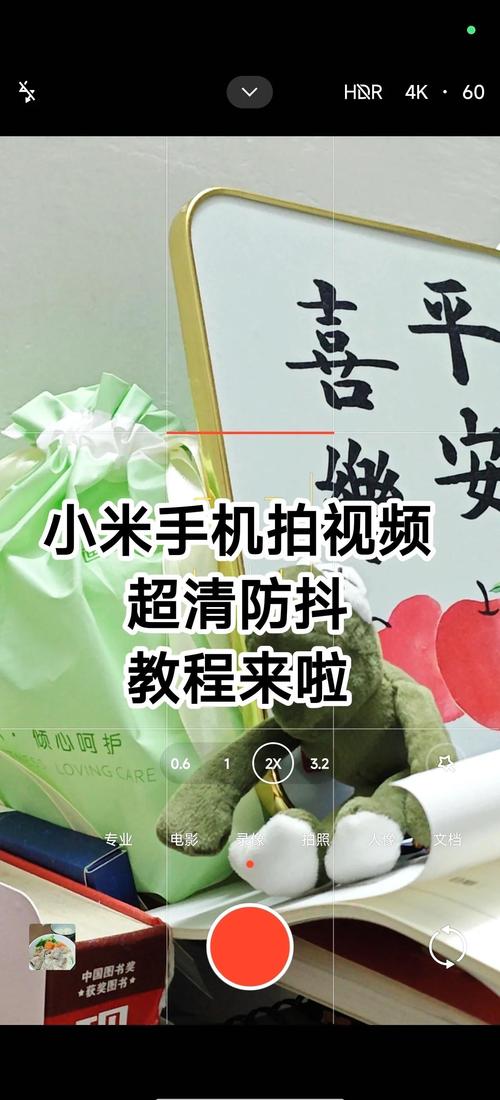
点击【开播】后,系统会进入一个设置页面,你需要在这里进行以下几项重要设置:
-
选择直播封面:
- 系统会自动截取你当前摄像头的一帧作为封面。
- 你可以点击 【更换封面】,从手机相册中选择一张更吸引人的图片作为封面,一个好的封面是吸引观众点击的第一步。
-
填写直播标题:
- 框里输入你的直播主题,“深夜聊天,等你来分享心事”、“王者荣耀上分局,一起开黑!”、“今天做红烧肉,教给大家!”。
- 一个好的标题能清楚地告诉观众你的直播内容。
-
选择直播分类:
 (图片来源网络,侵删)
选择一个与你内容最匹配的分类,生活”、“户外”、“游戏”、“才艺”等,这有助于平台把你的直播推荐给感兴趣的人。
-
添加直播地点(可选):
如果你进行的是户外直播,可以添加你的实时位置。
-
开启/关闭直播功能:
- 美颜:建议开启,能让你的画面更好看。
- 滤镜:可以根据喜好选择,增加趣味性。
- 背景音乐:可以选择合适的音乐作为直播背景。
- 同步到快手小视频:开启后,直播结束后会自动生成一个回放视频发布到你的主页,方便没看到的观众回顾。
点击“开始直播”
- 所有设置完成后,点击屏幕中央或下方的 【开始直播】 按钮。
- 系统会有一个 3-2-1 的倒计时,倒计时结束后,你就正式开播了!
第三部分:直播中的互动与技巧
开播后,你需要和观众互动,才能留住人。
- 看评论:屏幕下方会有一个评论区,实时显示观众的留言。
- 回复评论:念出观众的名字,并且回复他们的问题或评论,“欢迎‘小明’来到我的直播间!”、“这位朋友问我在哪,我在北京~”。
- 引导关注:可以在直播中口头提醒:“喜欢我的朋友,别忘了点一下左上角的关注哦!”
- 引导点赞:“大家帮我点点赞,赞赞点起来,让更多人看到我!”
- 利用快手小工具:快手提供了一些小工具,如“抽奖”、“上热门”、“粉丝团”等,可以用来增加粉丝粘性和活跃度。
第四部分:如何结束直播
当你要结束直播时:
- 点击屏幕上的 【结束】 按钮(通常是一个红色的挂断图标)。
- 系统会弹出一个窗口,你可以选择是否将本次直播生成回放视频。
- 点击 【确认结束】,直播就正式结束了。
第五部分:常见问题与注意事项 (FAQ)
Q1:为什么我找不到“开播”按钮? A1:最常见的原因是 没有完成实名认证,请按照上文“账号准备”部分的指引,先去完成实名认证,确保你的App是最新版本。
Q2:直播时卡顿怎么办? A2:主要原因是网络问题,请检查你的Wi-Fi信号是否稳定,或者尝试离路由器近一些,如果用的是流量,请切换到信号更好的地方。
Q3:直播对手机配置有要求吗? A3:一般的小米手机(如Redmi Note系列、小米数字系列等)都能胜任基础直播,但如果手机配置较低,在开启美颜、滤镜等功能后,可能会出现轻微发热或卡顿,这是正常现象。
Q4:直播需要注意什么? A4:
- 遵守平台规则:这是最重要的!不要直播色情、暴力、赌博、政治敏感等违规内容,否则会被警告、限流甚至封号。
- 保持积极心态:刚开始直播观众少是正常的,不要灰心,坚持每天播,慢慢积累粉丝。
- 注意保护隐私:不要随意透露自己的家庭住址、电话号码等敏感信息。
总结一下:登录快手App -> 完成“我”页面的实名认证 -> 点击“开播”按钮 -> 设置封面、标题、分类 -> 点击“开始直播” -> 与观众互动 -> 结束直播。
希望这份超详细的教程能帮到你!祝你直播顺利,人气爆棚!


